macOSキーボード可視化ツール
Keytyは、キー入力、キーボードショートカット、マウスクリック、スクロールをmacOS上でリアルタイムに画面表示するアプリです。録画、デモ、チュートリアル、ライブ配信、プレゼンテーション中にキーボード入力を見えるようにしたい場合、このページで実用的な設定方法を説明します。
macOS版をダウンロード · Homebrewでインストール · GitHubで見る
Macでキー入力を画面表示する方法
macOSでキー入力を画面表示する最も簡単な方法は、デモしているアプリとは独立して動作する入力オーバーレイを使うことです。Keytyなら手順はシンプルです。
- 最新リリースまたはHomebrewからKeytyをインストールします。
- リアルタイム入力表示に必要なmacOSのアクセシビリティ権限を許可します。
- キーボード入力、ショートカット、マウスクリック、スクロールのうち何を表示するか選びます。
- 録画、デモ、配信、プレゼンを開始し、Keytyに入力を画面表示させます。
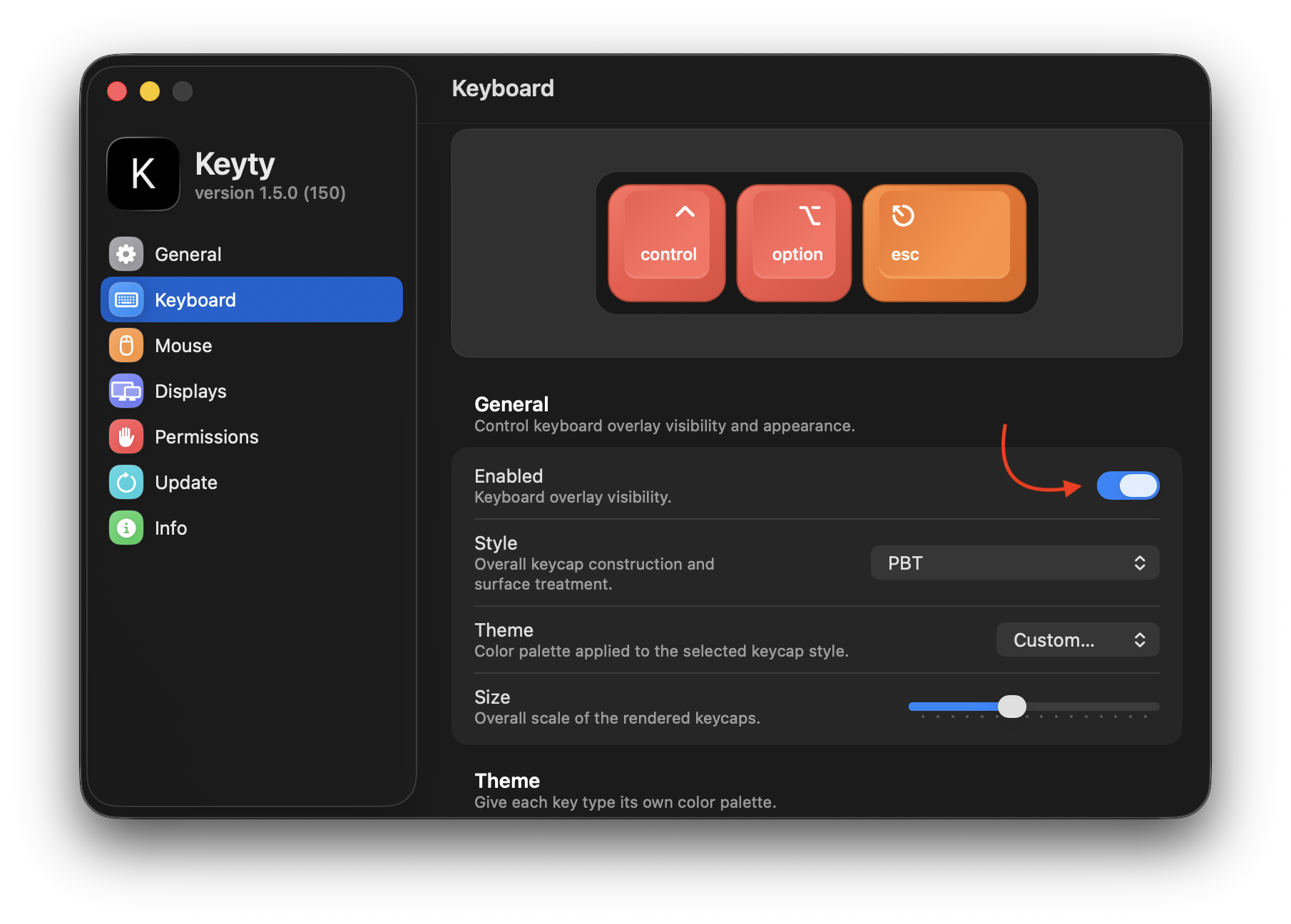
個々のキー入力を表示するか、ショートカットだけを表示するか
作業内容によって必要な細かさは異なります。正確なキーが重要な場合もあれば、どのショートカットで操作したかが重要な場合もあります。
個々のキー入力の表示は、タイピング、テキスト入力、各キーが重要なキーボード中心の操作を見せるときに有効です。⌘B、⌘S、⌘K、⌘⇧4のようなコマンドを理解してもらうのが主目的なら、ショートカットだけを表示するほうが見やすくなります。
多くの録画では、入力した文字をすべて見せるよりも、ショートカット中心のオーバーレイのほうが追いやすくなります。生の入力ではなく、アプリに変化を起こした操作に注意を向けやすくなるためです。
すべてのキーを表示
タイピングデモや文字入力の説明に最適です。
ショートカットのみ表示
コマンドやチュートリアル手順に最適です。
ショートカットをより追いやすくする
ソフトウェアのデモやチュートリアルでは、ショートカットの結果は見えても、何を押したかは見えないことがほとんどです。キーを画面表示すると、視聴者は操作と結果をすぐに結び付けられます。
⌘Bは選択した文字を太字にします。⌘Sは自動保存ではなく、意図して保存したことを示します。⌘⇧4はmacOSチュートリアルでスクリーンショット操作を理解しやすくします。
小さな手掛かりですが、何を押したのか推測する必要がなくなるため、録画コンテンツがずっと学びやすくなります。
キーボード可視化が役立つ場面
キーボード可視化は、結果と同じくらい入力そのものが重要な場面で特に役立ちます。
- 何が変化を引き起こしたのか視聴者に見せたい画面録画。
- 再現できるショートカットを教えるソフトウェアチュートリアル。
- キーボード中心で素早く進む製品デモ。
- すべてのショートカットを声で説明したくないライブ配信やプレゼン。
キーボードオーバーレイを見やすく保つ
実用的なキーボードオーバーレイは、目立ちつつも説明中の内容を隠さないことが重要です。主に調整したいのは、サイズ、位置、コントラスト、スタイル、表示時間です。
オーバーレイが小さすぎると見落とされます。大きすぎたり配置が悪かったりすると、説明したいインターフェースを隠してしまいます。装飾的な見た目より、読みやすいキーキャップ、十分なコントラスト、適切な配置のほうが重要です。
録画やライブ配信では、ショートカットが理解できるだけの時間は残りつつ、必要以上に長く表示されないように表示挙動を調整する価値もあります。
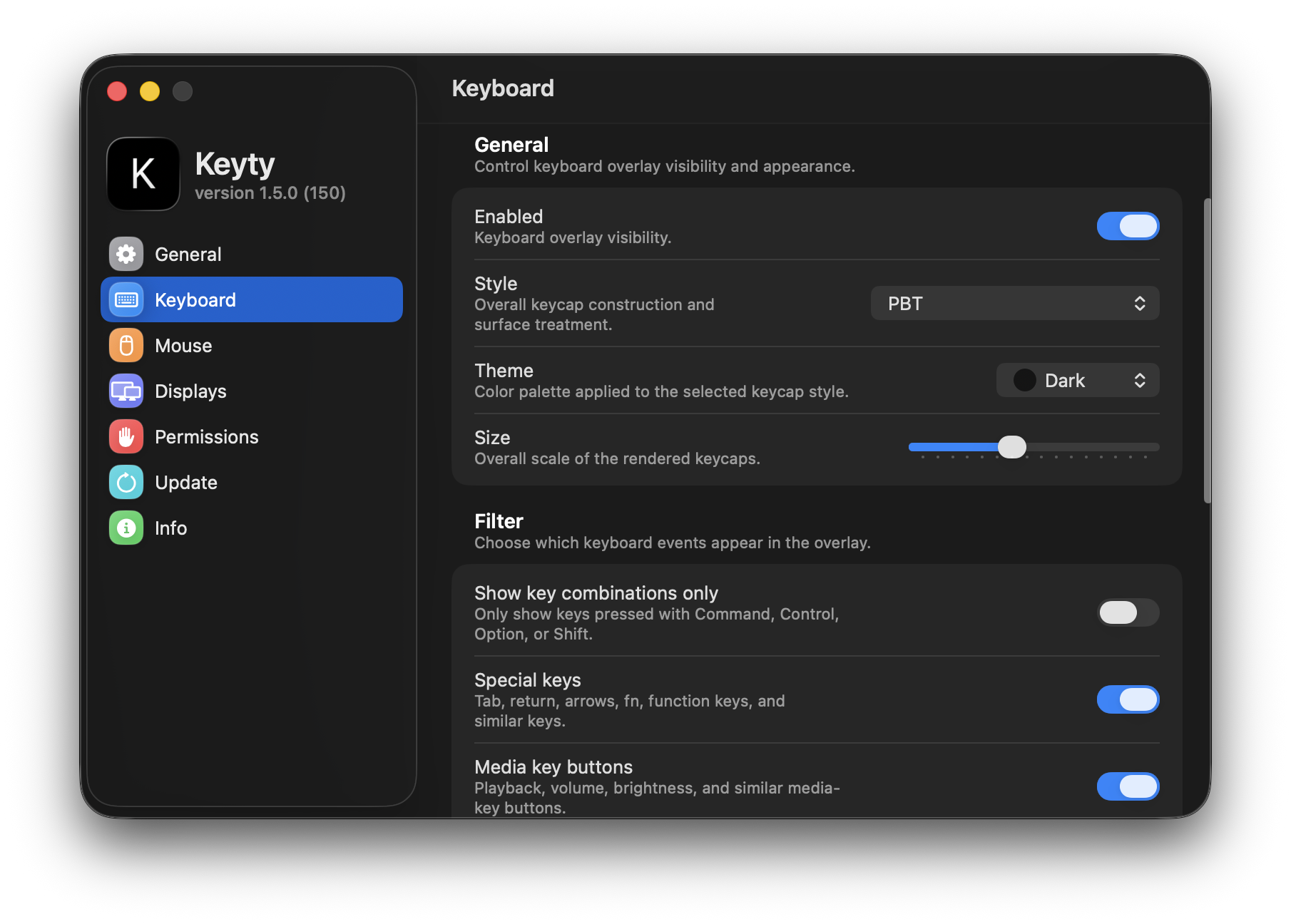
キーボード入力とマウス入力を一緒に表示する
このページはキーボード可視化に焦点を当てていますが、実際の作業ではショートカットとクリック、ポインター移動、スクロールが混ざることがよくあります。ここがKeytyとキーボード専用ツールの違いです。
まずワークフローを始めたキーボード操作を表示し、その後のやり取りではマウスを見せ続ける使い方ができます。実際のmacOSデモにより近い表現になることが多いです。
機密情報を入力した場合はどうなりますか?
KeytyはMac上で入力をローカルに可視化するように設計されています。取得した入力を外部へ送信することはありませんが、有効な間は機密情報の入力を避けるべきです。特に録画や画面共有中は注意してください。
Keyty自体には、パスワード欄やその他の保護されたテキスト欄を検出して除外する機能はありません。macOSが一部の保護入力を取得できないようにする場合はありますが、それはOS側の挙動であり、すべての状況で適用されるとは限りません。
macOS向けに設計
KeytyはネイティブなmacOSアプリなので、権限、入力処理、設定はプラットフォームの慣習に沿っています。そのため、汎用的なオーバーレイツールよりも、Macでの録画、プレゼン、デモのワークフローになじみやすくなっています。
キーボード表示に関するFAQ
Keytyはすべてのアプリで動作しますか?
前面のアプリとは独立して動作しますが、細かな挙動はアプリやシステム状況によって変わることがあります。
キーボードショートカットだけを表示できますか?
はい。通常のタイピングよりショートカットを強調するようにオーバーレイを調整できます。
通常のタイピングも表示しますか?
はい。個々のキー入力とショートカットの組み合わせの両方を表示できます。
Keytyはパスワードも表示しますか?
有効な間は機密情報の入力を避けてください。macOSが一部の保護入力をブロックする場合はありますが、保証はありません。
マウスクリックも表示できますか?
はい。マウスクリック、ポインターの動き、スクロールも表示できます。
画面録画中でも使えますか?
はい。録画、デモ、チュートリアル、ライブ配信、プレゼン向けに設計されています。
Keytyはキーボード入力をどこかに送信しますか?
いいえ。KeytyはMac上で入力をローカルに可視化するように設計されています。
Keytyは無料ですか?
はい。Keytyは無料のオープンソースです。
対応しているmacOSのバージョンは?
KeytyはmacOS 11以降に対応しています。