macOS 键盘可视化工具
Keyty 是一款 macOS 应用,可以实时在屏幕上显示按键、键盘快捷键、鼠标点击和滚动。如果你想在录屏、演示、教程、直播或展示过程中,把键盘输入清楚地显示出来,这个页面会说明实际的设置方式。
下载 macOS 版 · 使用 Homebrew 安装 · 在 GitHub 上查看
如何在 Mac 屏幕上显示按键
在 macOS 上显示按键,最简单的方法是使用一个独立于演示应用运行的输入叠加层。使用 Keyty 时,整个流程很直接。
- 从最新发布版本或通过 Homebrew 下载并安装 Keyty。
- 授予实时输入可视化所需的 macOS 辅助功能权限。
- 选择你想显示的内容:键盘输入、快捷键、鼠标点击和滚动。
- 开始录屏、演示、直播或展示,让 Keyty 在屏幕上显示输入。
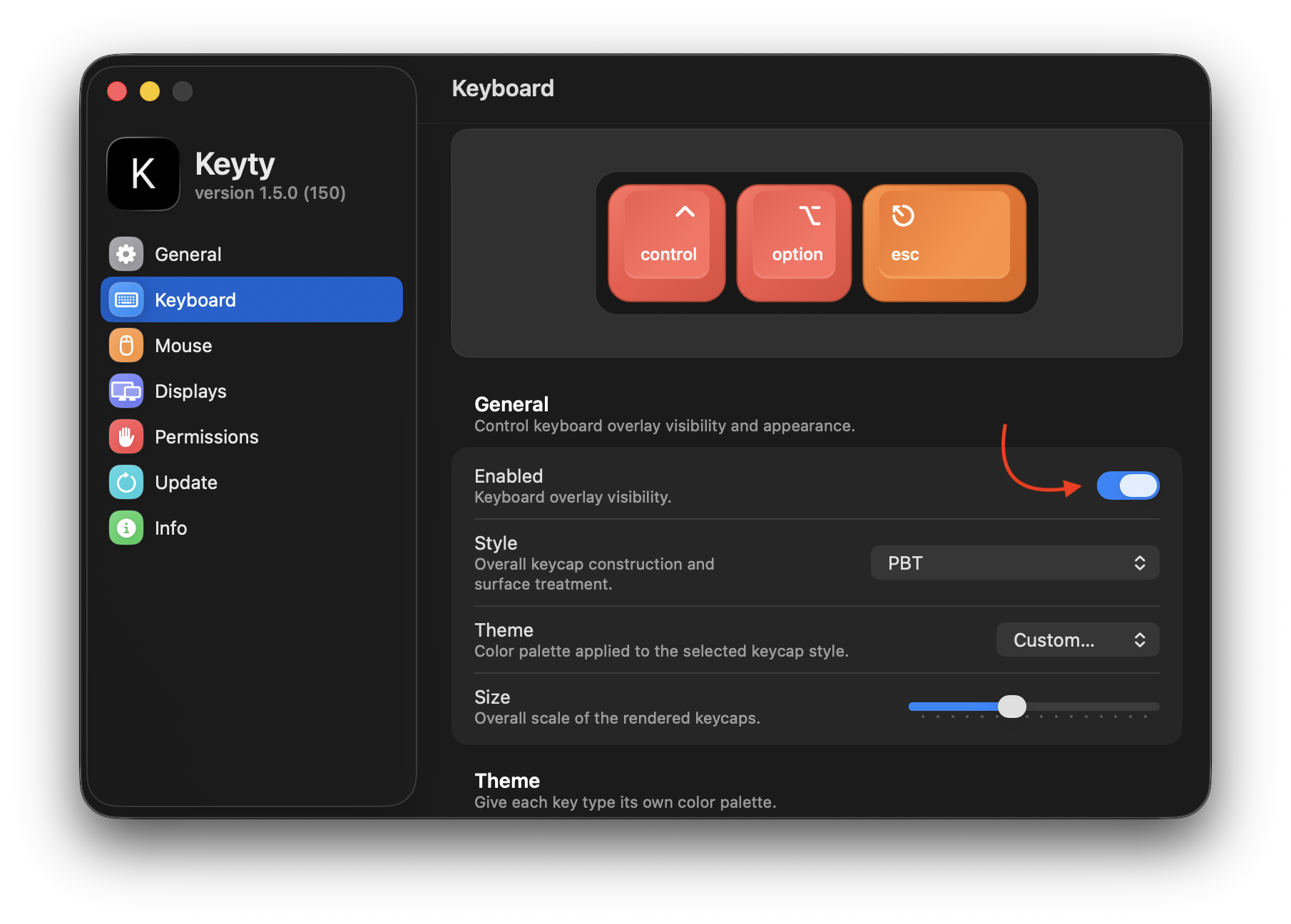
显示单个按键,还是只显示快捷键
不同的工作流程需要不同层级的细节。有时每一个按键都很重要,有时更重要的是触发动作的快捷键。
如果你在演示打字、文本输入,或者每个按键都重要的键盘驱动流程,显示单个按键会更有帮助。如果观众主要需要理解 ⌘B、⌘S、⌘K 或 ⌘⇧4 这样的命令,只显示快捷键会更干净。
在很多录屏中,以快捷键为主的叠加层比显示每一个输入字符更容易跟上。它会让注意力停留在改变应用状态的动作上,而不是原始输入本身。
显示每一个按键
最适合打字演示和文本输入。
只显示快捷键
最适合命令和教程步骤。
让键盘快捷键更容易理解
在软件演示和教程里,快捷键触发的结果通常是可见的,但按下了什么往往看不见。把按键显示在屏幕上,可以帮助观众立刻把命令和结果对应起来。
⌘B可以把选中文本加粗。⌘S能表明这是一次主动保存,而不是自动发生的。⌘⇧4能让 macOS 教程中的截图流程更容易理解。
这些都是很小的提示,但它们能显著提升录屏的学习体验,因为观众不再需要猜测按了什么。
什么时候键盘可视化工具最有用
当输入过程和最终结果同样重要时,键盘可视化工具最有价值。
- 观众需要看到是什么触发变化的录屏。
- 教授可复现快捷键的软件教程。
- 依赖快速键盘工作流的产品演示。
- 你不想口头逐个说明快捷键的直播和展示。
让键盘叠加层保持清晰易读
一个实用的键盘叠加层应该足够显眼,同时又不会遮挡你正在演示的内容。主要需要调整的是大小、位置、对比度、样式和显示时长。
如果叠加层太小,观众会错过它;如果太大或位置不合适,它又会遮住你要讲解的界面。清晰的键帽、易读的对比度和合理的位置,通常比装饰性样式更重要。
对于录屏和直播,也值得调整显示行为,让快捷键停留的时间足够被理解,但又不会比需要的更久。
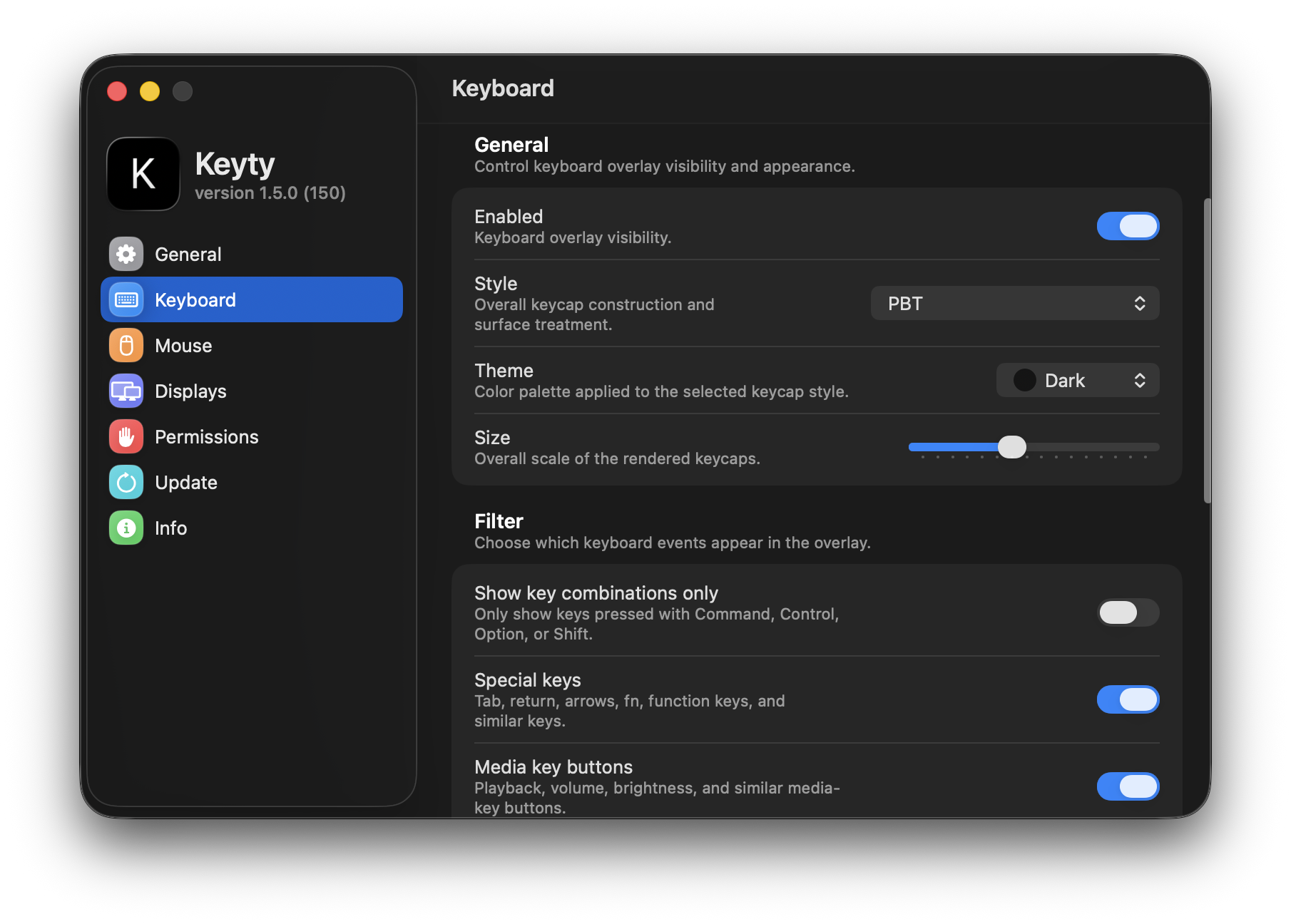
同时显示键盘和鼠标输入
这个页面重点讲的是键盘可视化,但很多实际流程都会把快捷键、点击、指针移动和滚动混合在一起。这正是 Keyty 与只支持键盘的方案不同的地方。
你可以先显示触发流程某一步的键盘命令,再让鼠标在后续交互中继续可见。这往往更接近真实的 macOS 演示方式。
输入敏感信息时会发生什么?
Keyty 的设计目标是在你的 Mac 本地可视化输入。它不会把捕获到的输入发送到设备之外,但在它处于启用状态时,你仍然应避免输入敏感信息,尤其是在录制或共享屏幕时。
Keyty 本身不包含对密码字段或其他安全文本字段的检测和过滤。macOS 可能会阻止某些安全输入被捕获,但那是操作系统层面的行为,并不一定适用于所有情况。
为 macOS 而设计
Keyty 是原生 macOS 应用,因此它的权限、输入处理和设置都遵循平台习惯。这让它比通用叠加工具更适合 Mac 上的录制、展示和演示工作流。
键盘显示常见问题
Keyty 能在所有应用中工作吗?
它独立于前台应用运行,但具体行为仍可能因应用和系统状态而有所不同。
它可以只显示键盘快捷键吗?
可以。你可以把叠加层调成更强调快捷键,而不是普通输入。
它会显示普通打字内容吗?
会。它既可以显示单个按键,也可以显示快捷键组合。
Keyty 会显示密码吗?
在它启用时应避免输入敏感信息。macOS 可能会阻止某些安全输入,但这并不保证始终如此。
它可以显示鼠标点击吗?
可以。它也可以显示鼠标点击、指针活动和滚动。
录屏时它也能工作吗?
可以。它就是为录屏、演示、教程、直播和展示设计的。
Keyty 会把我的键盘输入发送到别处吗?
不会。Keyty 旨在只在你的 Mac 本地可视化输入。
Keyty 是免费的吗?
是的。Keyty 免费且开源。
支持哪些 macOS 版本?
Keyty 支持 macOS 11 及更高版本。