Візуалізатор клавіатури macOS
Keyty — це застосунок для macOS, який у реальному часі показує натискання клавіш, комбінації, кліки миші та прокрутку на екрані. Якщо вам потрібен простий спосіб зробити клавіатурне введення видимим під час запису, демо, навчального відео, стриму чи презентації, на цій сторінці зібрано практичне налаштування.
Завантажити для macOS · Встановити через Homebrew · Переглянути на GitHub
Як показувати натискання клавіш на екрані Mac
Найпростіший спосіб показувати натискання клавіш на екрані в macOS — використати накладку введення, яка працює незалежно від застосунку, який ви демонструєте. З Keyty цей процес прямолінійний.
- Завантажте й установіть Keyty з останнього релізу або через Homebrew.
- Надайте дозвіл macOS на Accessibility, потрібний для візуалізації введення в реальному часі.
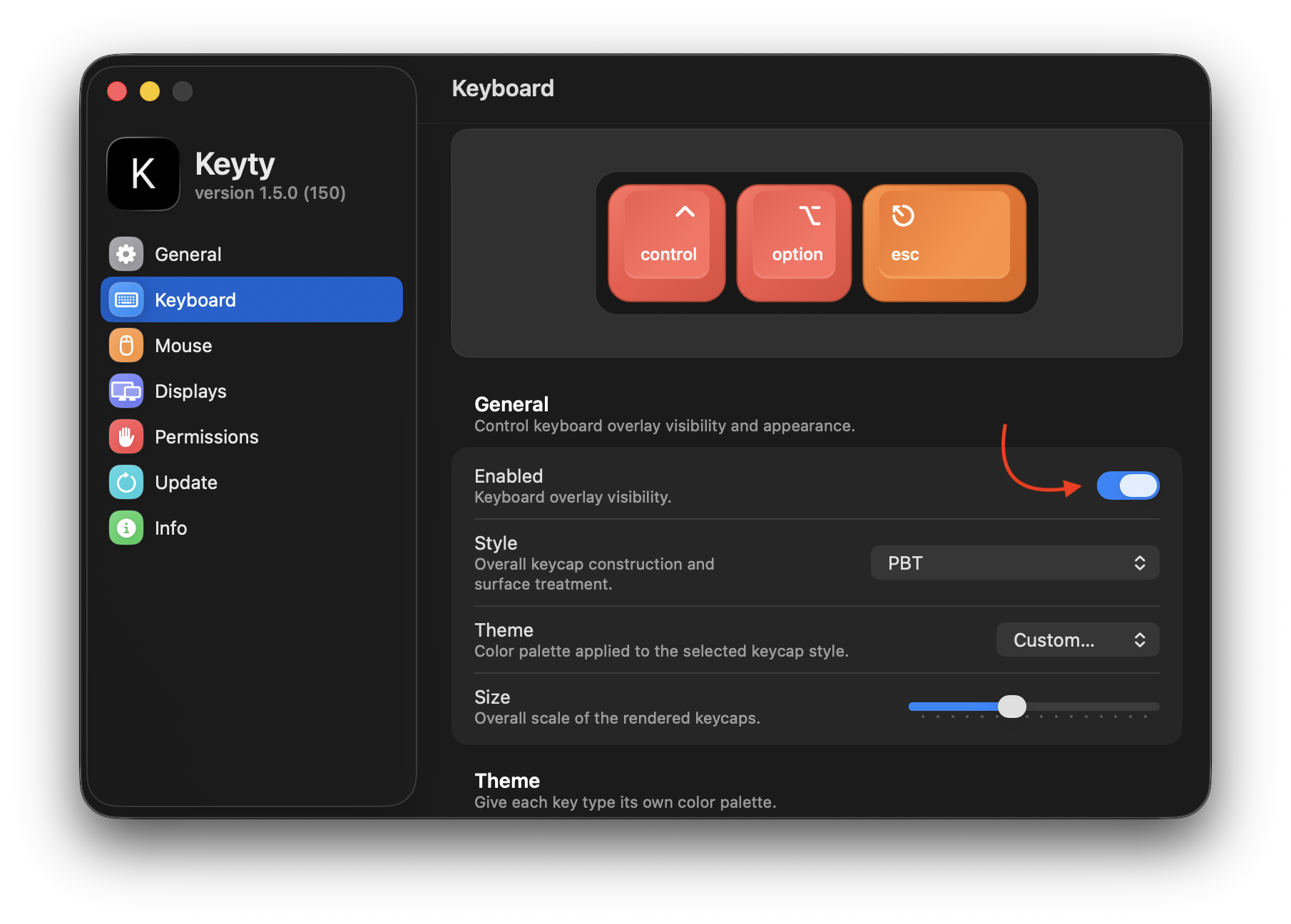
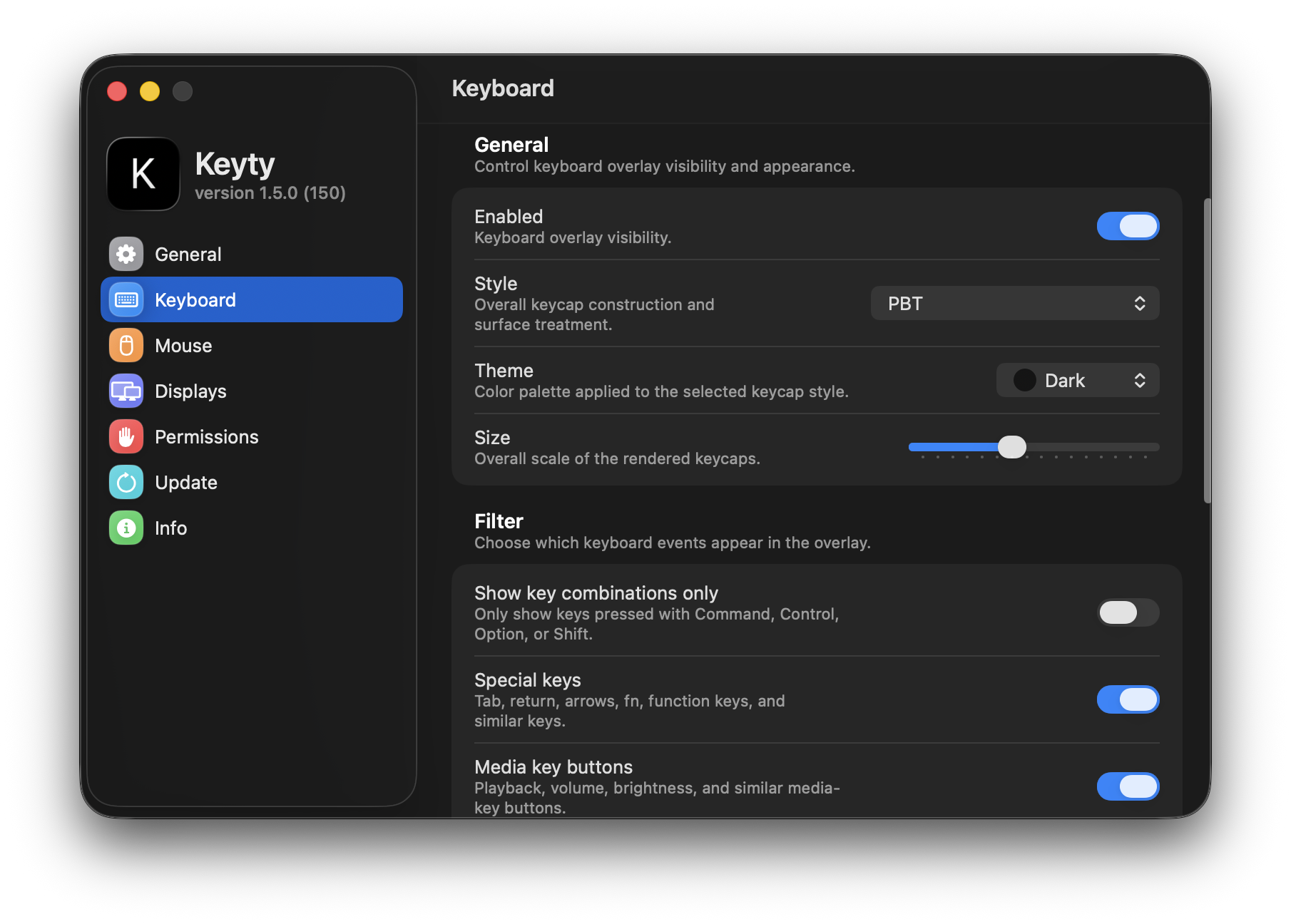
- Виберіть, що саме показувати: введення з клавіатури, комбінації, кліки миші та прокрутку.
- Почніть запис, демо, стрим або презентацію, і Keyty показуватиме введення на екрані.
Показувати окремі натискання чи комбінації клавіш
Різні сценарії роботи потребують різного рівня деталізації. Іноді важлива кожна клавіша, а іноді важлива саме комбінація, яка запустила дію.
Показ окремих натискань корисний, коли ви демонструєте набір тексту, введення даних або робочий процес, де важлива кожна клавіша. Показ лише комбінацій чистіший, коли глядачу головне зрозуміти команди на кшталт ⌘B, ⌘S, ⌘K або ⌘⇧4.
У багатьох записах накладка, зосереджена на комбінаціях, читається легше, ніж показ кожного символу. Вона тримає увагу на дії, яка змінила застосунок, а не на сирому введенні.
Показувати кожну клавішу
Найкраще для демонстрації набору тексту.
Показувати лише комбінації
Найкраще для команд і кроків у туторіалі.
Зробіть комбінації клавіш зрозумілішими
У демо програм і навчальних відео результат комбінації зазвичай видно, а саму комбінацію — ні. Показ клавіш на екрані допомагає глядачеві одразу зв’язати команду з результатом.
⌘Bробить виділений текст жирним.⌘Sпоказує, що збереження відбулося свідомо, а не автоматично.⌘⇧4робить сценарій зі скриншотами зрозумілішим у туторіалах по macOS.
Це дрібні підказки, але вони помітно спрощують навчання з відео, бо глядачу більше не треба вгадувати, що саме було натиснуто.
Коли візуалізатор клавіатури справді корисний
Візуалізатор клавіатури найбільш корисний тоді, коли введення важить не менше, ніж результат.
- Записи екрана, де глядачеві потрібно бачити, що саме спричинило зміну.
- Туторіали, які навчають комбінацій, що люди мають змогти повторити.
- Продуктові демо зі швидкими клавіатурними сценаріями.
- Стрими й презентації, де ви не хочете вголос озвучувати кожну комбінацію.
Зробіть накладку з клавішами читабельною
Корисна клавіатурна накладка має бути помітною, але не перекривати контент, який ви показуєте. Основне, що варто налаштувати: розмір, позицію, контраст, стиль і тривалість показу.
Якщо накладка замала, глядачі її пропустять. Якщо завелика або невдало розміщена, вона перекриє інтерфейс, який ви пояснюєте. Чіткі кейкапи, читабельний контраст і розумне розміщення зазвичай важливіші за декоративний стиль.
Для записів і стримів також варто підлаштувати поведінку показу, щоб комбінації залишалися на екрані достатньо довго для розуміння, але не висіли довше, ніж потрібно.
Показуйте клавіатуру і мишу разом
Ця сторінка зосереджена на візуалізації клавіатури, але в багатьох робочих сценаріях комбінації змішуються з кліками, рухом курсора та прокруткою. Саме тут Keyty відрізняється від рішень лише для клавіатури.
Ви можете показати клавіатурну команду, яка запустила частину процесу, а потім залишити видимою мишу для решти взаємодії. Це часто точніше відображає те, як насправді виглядають демо в macOS.
Що відбувається, коли ви вводите чутливу інформацію?
Keyty створений для локальної візуалізації введення на вашому Mac. Він не передає захоплене введення з пристрою, але вам усе одно слід уникати введення чутливої інформації, поки застосунок активний, особливо під час запису або демонстрації екрана.
У Keyty немає власного виявлення чи фільтрації полів паролів та інших захищених текстових полів. macOS може блокувати захоплення деякого захищеного введення, але це поведінка операційної системи й вона може працювати не в кожній ситуації.
Створено для macOS
Keyty — нативний застосунок для macOS, тому його дозволи, обробка введення та налаштування відповідають звичним для платформи підходам. Через це він природніше вписується в робочі процеси запису, презентацій і демо на Mac, ніж універсальні накладки.
FAQ про клавіатурну візуалізацію
Чи працює Keyty з усіма застосунками?
Він працює незалежно від активного застосунку, хоча точна поведінка може відрізнятися залежно від застосунку та системних умов.
Чи може він показувати лише комбінації клавіш?
Так. Ви можете налаштувати накладку так, щоб комбінації були акцентовані сильніше, ніж звичайний набір тексту.
Чи показує він звичайний набір тексту?
Так. Він може показувати як окремі натискання, так і комбінації клавіш.
Чи показує Keyty паролі?
Уникайте введення чутливої інформації, поки застосунок активний. macOS може блокувати частину захищеного введення, але це не гарантується.
Чи може він показувати кліки миші?
Так. Він також може показувати кліки миші, активність вказівника і прокрутку.
Чи працює він під час запису екрана?
Так. Він створений для записів, демо, туторіалів, стримів і презентацій.
Чи передає Keyty моє клавіатурне введення кудись?
Ні. Keyty створений для локальної візуалізації введення на вашому Mac.
Keyty безкоштовний?
Так. Keyty безкоштовний і з відкритим кодом.
Які версії macOS підтримуються?
Keyty підтримує macOS 11 і новіші версії.
Показуйте натискання клавіш на Mac зрозуміло
Використовуйте Keyty для туторіалів, демо, записів і стримів.