
macOS Klavye Görselleştirici
Keyty; tuş vuruşlarını, klavye kısayollarını, fare tıklamalarını ve kaydırmayı macOS’te gerçek zamanlı olarak ekranda gösteren bir uygulamadır. Kayıt, demo, eğitim, canlı yayın veya sunum sırasında klavye girişini görünür kılmanın kolay bir yolunu arıyorsanız, bu sayfa pratik kurulumu açıklar.
macOS için indir · Homebrew ile yükle · GitHub’da görüntüle
Mac’te tuş vuruşlarını ekranda gösterme
macOS’te tuş vuruşlarını ekranda göstermenin en kolay yolu, tanıttığınız uygulamadan bağımsız çalışan bir giriş katmanı kullanmaktır. Keyty ile süreç basittir.
- Keyty’yi en son sürümden veya Homebrew ile indirin ve yükleyin.
- Canlı giriş görselleştirmesi için gerekli macOS Erişilebilirlik iznini verin.
- Ne göstermek istediğinizi seçin: klavye girişi, kısayollar, fare tıklamaları ve kaydırma.
- Kaydınızı, demonuzu, yayınınızı veya sunumunuzu başlatın; Keyty girişi ekranda göstersin.
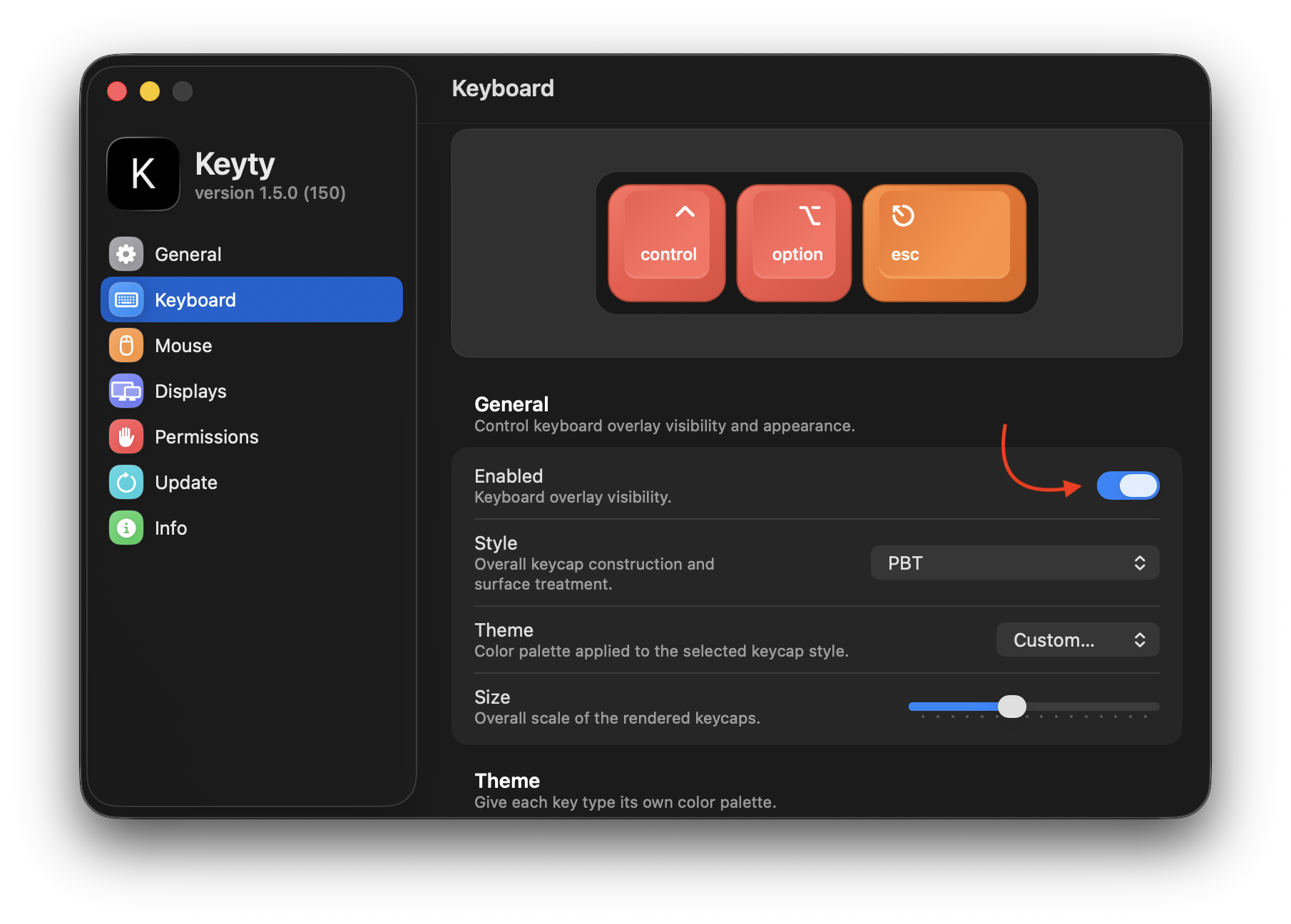
Tek tek tuş vuruşlarını veya klavye kısayollarını gösterin
Farklı iş akışları farklı ayrıntı düzeyleri gerektirir. Bazen tam tuşlar önemlidir; bazen de eylemi tetikleyen kısayol önemlidir.
Tek tek tuş vuruşlarını göstermek; yazmayı, metin girişini veya her tuşun önemli olduğu klavye odaklı bir iş akışını tanıtırken faydalıdır. İzleyicinin esas olarak ⌘B, ⌘S, ⌘K ya da ⌘⇧4 gibi komutları anlaması gerektiğinde kısayolları göstermek daha sadedir.
Birçok kayıtta kısayol odaklı katman, yazılan her karakteri göstermekten daha kolay takip edilir. Ham giriş yerine uygulamayı değiştiren eyleme dikkati çeker.
Her tuşu göster
Yazma demoları ve metin girişi için ideal.
Yalnızca kısayolları göster
Komutlar ve eğitim adımları için ideal.
Klavye kısayollarını takip etmeyi kolaylaştırın
Yazılım demolarında ve eğitimlerde bir kısayolun sonucu genellikle görünürdür, ancak kısayolun kendisi görünmez. Tuşları ekranda göstermek, izleyicilerin komutu sonuçla hemen ilişkilendirmesine yardımcı olur.
⌘Bseçili metni kalın yapar.⌘S, kaydetme eyleminin otomatik değil bilinçli olarak yapıldığını gösterir.⌘⇧4, macOS eğitimlerinde ekran görüntüsü iş akışını anlamayı kolaylaştırır.
Bunlar küçük ipuçlarıdır; ancak izleyicinin neye basıldığını tahmin etmesine gerek kalmadığından kayıtları öğrenmeyi kolaylaştırırlar.
Klavye görselleştirici ne zaman kullanışlıdır?
Klavye görselleştirici, girişin sonuç kadar önemli olduğu durumlarda en faydalıdır.
- İzleyicilerin değişikliği neyin tetiklediğini görmesi gereken ekran kayıtları.
- İnsanların tekrar edebilmesi gereken kısayolları öğreten yazılım eğitimleri.
- Hızlı, klavye odaklı iş akışlarına sahip ürün demoları.
- Her kısayolu sesli olarak anlatmak istemediğiniz canlı yayınlar ve sunumlar.
Klavye katmanını okunabilir tutun
Kullanışlı bir klavye katmanı, tanıtılan içeriği kapatmadan kolayca fark edilebilmelidir. Ayarlanacak başlıca unsurlar boyut, konum, kontrast, stil ve katmanın ekranda kalma süresidir.
Katman çok küçükse izleyiciler onu kaçırır. Çok büyük veya kötü konumlandırılmışsa açıklamaya çalıştığınız arayüzü kapatır. Net tuş başlıkları, okunabilir kontrast ve mantıklı konumlandırma genellikle süsleyici stilden daha önemlidir.
Kayıtlar ve canlı yayınlar için, kısayolların anlaşılacak kadar uzun süre görünmesini ancak gerekenden uzun kalmamasını sağlayacak şekilde gösterim davranışını ayarlamak da faydalıdır.
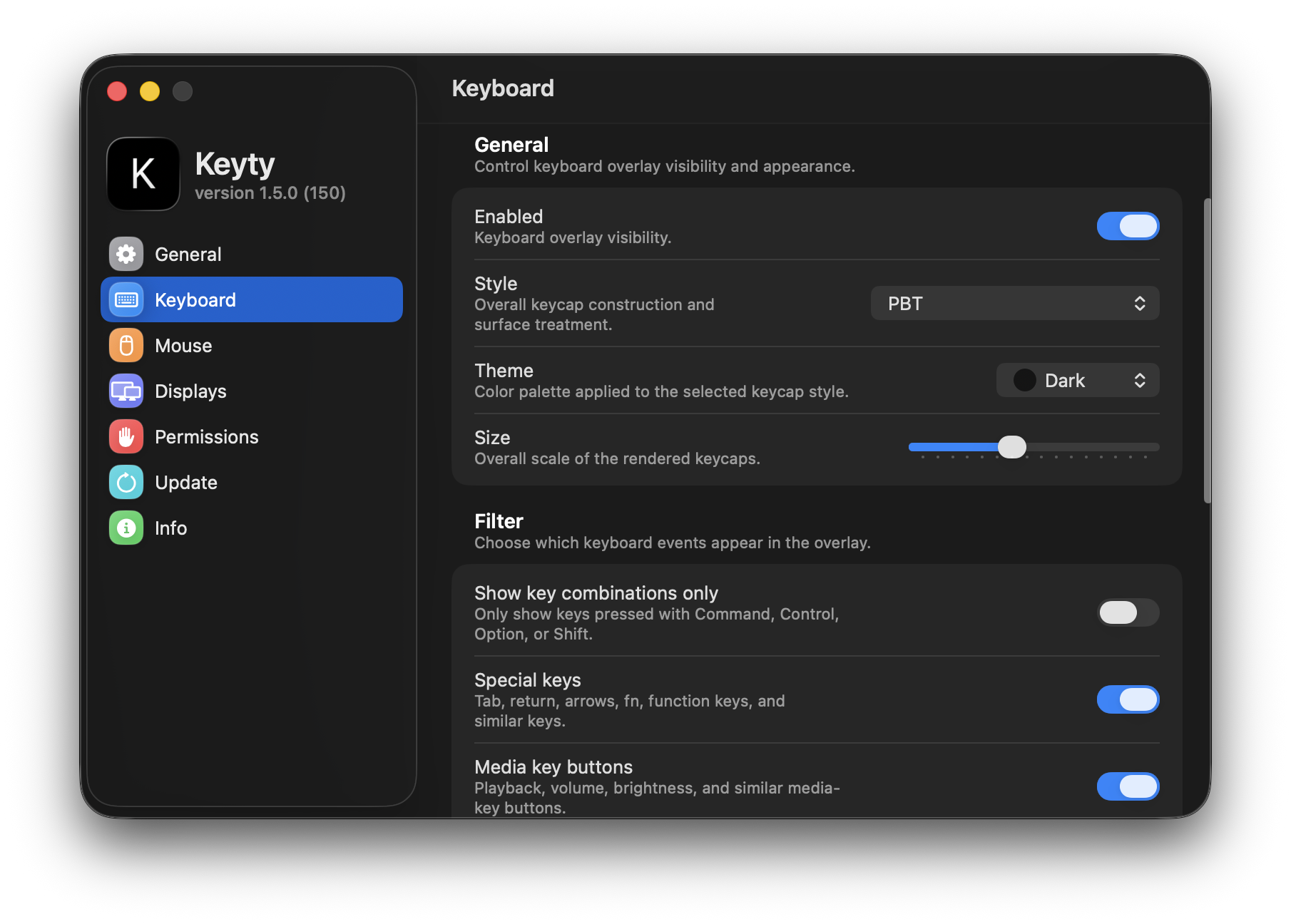
Klavye ve fare girişini birlikte gösterin
Bu sayfa klavye görselleştirmesine odaklanır; ancak birçok iş akışı kısayolları tıklamalar, imleç hareketi ve kaydırmayla birleştirir. Keyty’nin yalnızca klavye çözümlerinden ayrıldığı nokta budur.
İş akışının bir bölümünü tetikleyen klavye komutunu göstermek, ardından etkileşimin geri kalanı için fareyi görünür tutmak üzere kullanabilirsiniz. Bu, gerçek macOS demolarının çalışma şeklini çoğu zaman daha iyi yansıtır.
Hassas bilgi yazdığınızda ne olur?
Keyty, girişi Mac’inizde yerel olarak görselleştirmek üzere tasarlanmıştır. Yakalanan girişi cihaz dışına iletmez; yine de özellikle kayıt yaparken veya ekran paylaşırken etkin durumdayken hassas bilgi girmekten kaçınmalısınız.
Keyty’nin parola alanlarını veya diğer güvenli metin alanlarını algılama ya da filtreleme özelliği yoktur. macOS bazı güvenli girişlerin yakalanmasını engelleyebilir; ancak bu işletim sistemi davranışıdır ve her durumda geçerli olmayabilir.
macOS için tasarlandı
Keyty yerel bir macOS uygulamasıdır; bu nedenle izinleri, giriş işleme biçimi ve ayarları platformun kurallarını takip eder. Bu da onu genel bir katman aracına göre Mac’te kayıt, sunum ve demo iş akışları için daha doğal bir seçenek yapar.
Klavye odaklı SSS
Keyty tüm uygulamalarla çalışır mı?
Öndeki uygulamadan bağımsız çalışır; ancak kesin davranış uygulamaya ve sistem koşullarına göre değişebilir.
Yalnızca klavye kısayollarını gösterebilir mi?
Evet. Katmanı, normal yazmadan çok kısayolları öne çıkaracak şekilde ayarlayabilirsiniz.
Normal yazmayı gösterir mi?
Evet. Tek tek tuş vuruşlarını ve kısayol kombinasyonlarını gösterebilir.
Keyty parolaları gösterir mi?
Etkin durumdayken hassas bilgi girmekten kaçının. macOS bazı güvenli girişleri engelleyebilir, ancak bu davranış garanti edilmez.
Fare tıklamalarını gösterebilir mi?
Evet. Fare tıklamalarını, imleç etkinliğini ve kaydırmayı da gösterebilir.
Ekran kaydı sırasında çalışır mı?
Evet. Kayıtlar, demolar, eğitimler, canlı yayınlar ve sunumlar için tasarlanmıştır.
Keyty klavye girişimi bir yere gönderir mi?
Hayır. Keyty, girişi Mac’inizde yerel olarak görselleştirmek üzere tasarlanmıştır.
Keyty ücretsiz mi?
Evet. Keyty ücretsiz ve açık kaynaklıdır.
Hangi macOS sürümleri desteklenir?
Keyty macOS 11 ve sonrasını destekler.
Mac’inizde tuş vuruşlarını net biçimde gösterin
Keyty’yi eğitimler, demolar, kayıtlar ve canlı yayınlar için kullanın.