Visualizador de teclado para macOS
Keyty é um app para macOS que mostra em tempo real teclas digitadas, atalhos de teclado, cliques do mouse e rolagem na tela. Se você quer uma forma simples de deixar a entrada do teclado visível durante uma gravação, demo, tutorial, livestream ou apresentação, esta página explica a configuração prática.
Baixar para macOS · Instalar com Homebrew · Ver no GitHub
Como mostrar teclas na tela no Mac
A maneira mais simples de mostrar teclas na tela no macOS é usar uma sobreposição de entrada que roda de forma independente do app que você está demonstrando. Com o Keyty, o processo é direto.
- Baixe e instale o Keyty pela versão mais recente ou com Homebrew.
- Conceda a permissão de Acessibilidade do macOS necessária para a visualização de entrada em tempo real.
- Escolha o que você quer mostrar: entrada do teclado, atalhos, cliques do mouse e rolagem.
- Comece sua gravação, demo, stream ou apresentação e deixe o Keyty mostrar a entrada na tela.
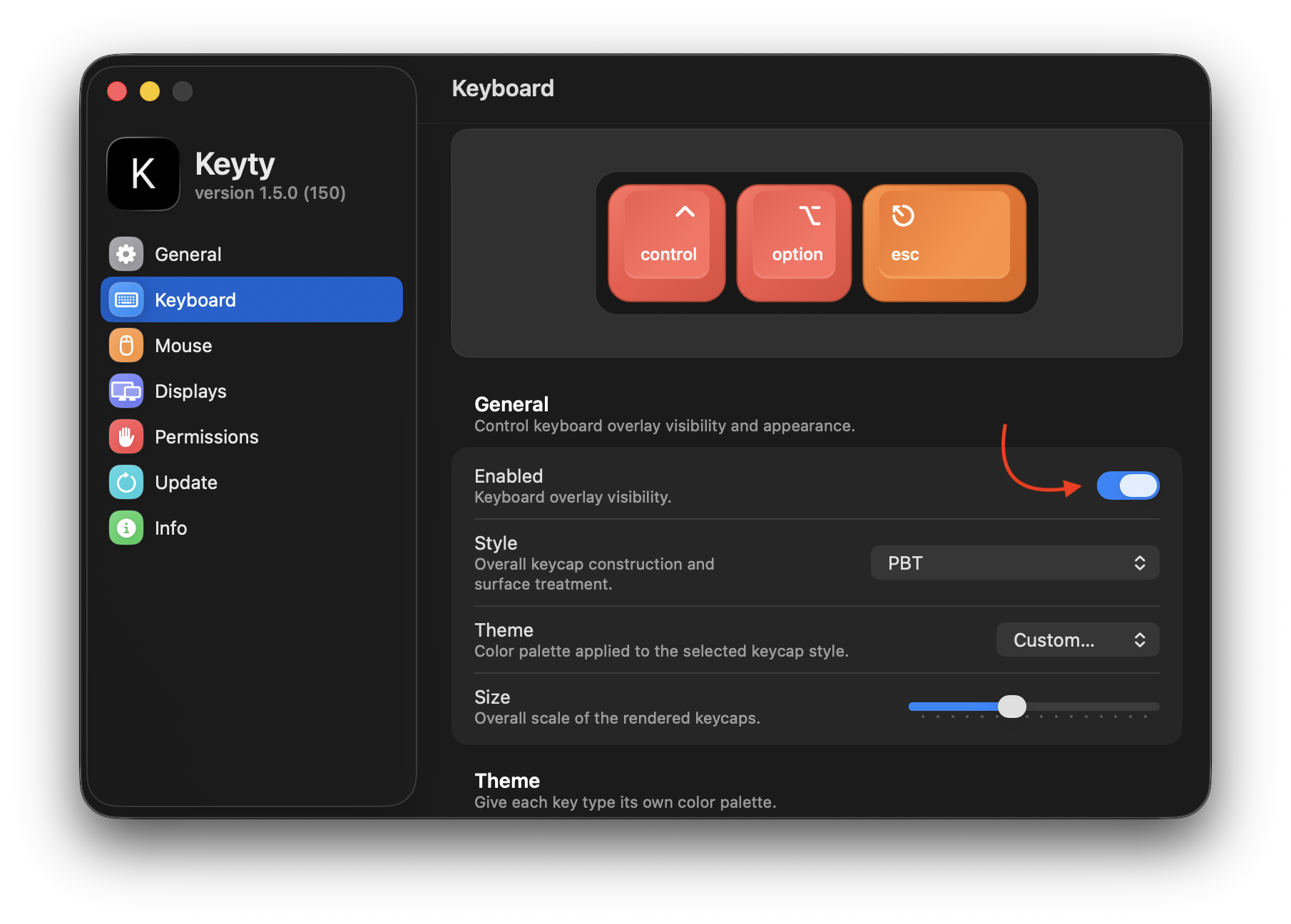
Mostrar teclas individuais ou atalhos de teclado
Fluxos de trabalho diferentes pedem níveis diferentes de detalhe. Às vezes cada tecla importa, e às vezes o mais importante é o atalho que disparou a ação.
Mostrar teclas individuais é útil quando você está demonstrando digitação, entrada de texto ou um fluxo guiado por teclado em que cada tecla importa. Mostrar apenas atalhos fica mais limpo quando a pessoa precisa entender comandos como ⌘B, ⌘S, ⌘K ou ⌘⇧4.
Em muitas gravações, uma sobreposição focada em atalhos é mais fácil de acompanhar do que mostrar cada caractere digitado. Ela mantém a atenção na ação que mudou o app, em vez da entrada bruta.
Mostrar cada tecla
Melhor para demos de digitação e entrada de texto.
Mostrar só atalhos
Melhor para comandos e passos de tutorial.
Deixe os atalhos de teclado mais fáceis de acompanhar
Em demos de software e tutoriais, o resultado de um atalho normalmente é visível, mas o atalho em si não. Mostrar as teclas na tela ajuda quem está assistindo a ligar imediatamente o comando ao resultado.
⌘Bdeixa o texto selecionado em negrito.⌘Smostra que a ação de salvar aconteceu de propósito, e não automaticamente.⌘⇧4deixa o fluxo de captura de tela mais fácil de entender em tutoriais de macOS.
São pistas pequenas, mas que tornam as gravações muito mais fáceis de aprender, porque a pessoa não precisa mais adivinhar o que foi pressionado.
Quando um visualizador de teclado é útil
Um visualizador de teclado é mais útil quando a entrada importa tanto quanto o resultado.
- Gravações de tela em que a pessoa precisa ver o que disparou a mudança.
- Tutoriais de software que ensinam atalhos que outras pessoas devem conseguir repetir.
- Demos de produto com fluxos rápidos guiados por teclado.
- Livestreams e apresentações em que você não quer narrar cada atalho em voz alta.
Mantenha a sobreposição do teclado legível
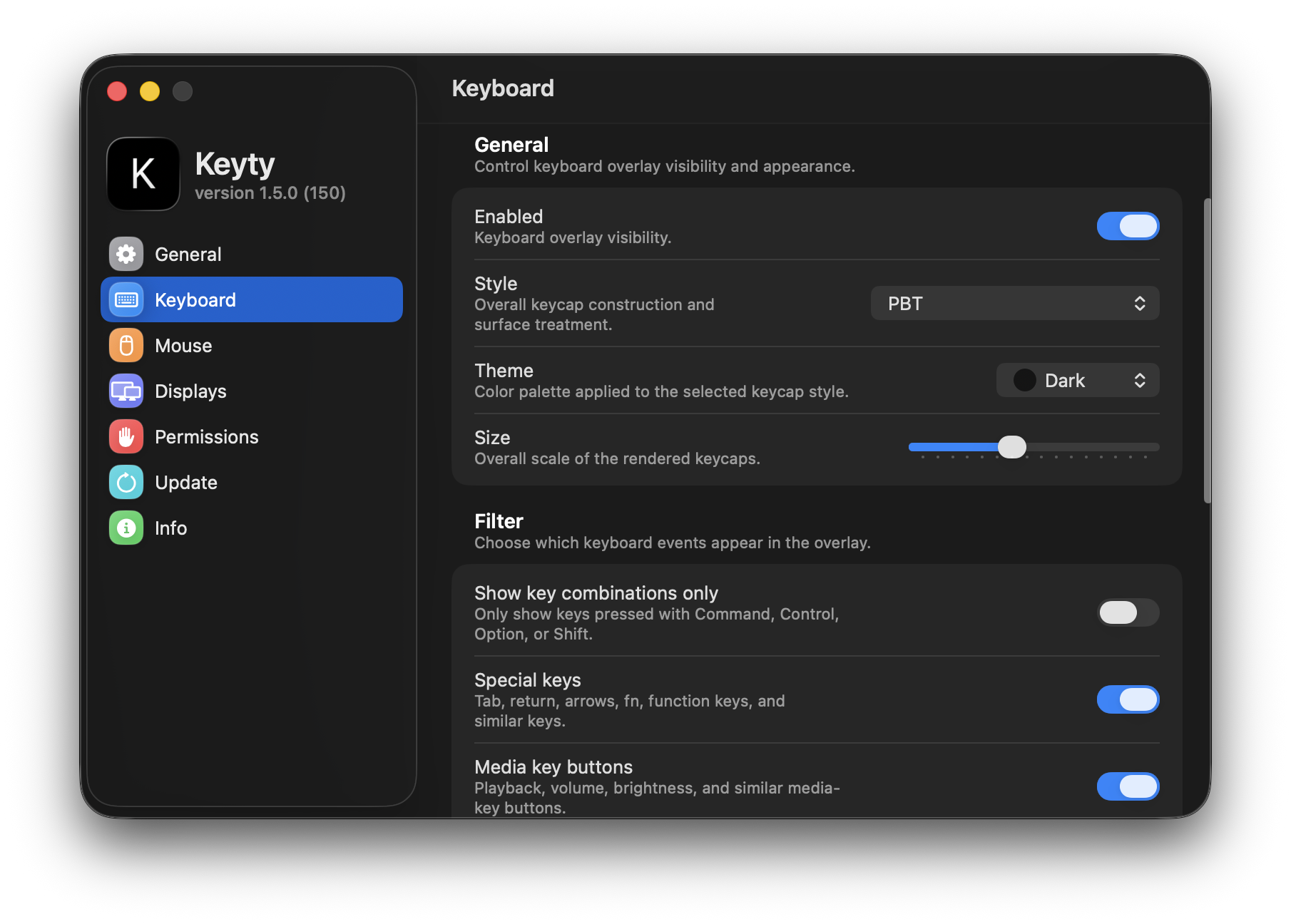
Uma boa sobreposição de teclado deve ser fácil de notar sem cobrir o conteúdo que está sendo mostrado. Os principais ajustes são tamanho, posição, contraste, estilo e por quanto tempo ela fica visível.
Se a sobreposição for pequena demais, as pessoas não vão notar. Se for grande demais ou ficar mal posicionada, ela vai cobrir a interface que você está tentando explicar. Keycaps claros, bom contraste e posicionamento sensato costumam importar mais do que um estilo decorativo.
Para gravações e livestreams, também vale ajustar o comportamento de exibição para que os atalhos fiquem visíveis tempo suficiente para serem entendidos, mas sem permanecer mais do que o necessário.
Mostre teclado e mouse juntos
Esta página foca na visualização do teclado, mas muitos fluxos misturam atalhos com cliques, movimento do ponteiro e rolagem. É aí que o Keyty se diferencia de uma solução só para teclado.
Você pode usá-lo para mostrar o comando de teclado que disparou parte do fluxo e depois manter o mouse visível no restante da interação. Muitas vezes isso representa melhor como demos reais no macOS funcionam.
O que acontece quando você digita informação sensível?
O Keyty foi projetado para visualizar entrada localmente no seu Mac. Ele não transmite a entrada capturada para fora do dispositivo, mas ainda assim é melhor evitar digitar informações sensíveis enquanto ele estiver ativo, especialmente durante gravações ou compartilhamento de tela.
O Keyty não inclui sua própria detecção ou filtragem de campos de senha ou outros campos de texto seguro. O macOS pode bloquear a captura de parte da entrada segura, mas isso é comportamento do sistema operacional e pode não se aplicar em toda situação.
Feito para macOS
Keyty é um app nativo de macOS, então suas permissões, tratamento de entrada e ajustes seguem as convenções da plataforma. Isso faz dele uma opção mais natural para fluxos de gravação, apresentação e demo no Mac do que uma ferramenta genérica de overlay.
FAQ focado em teclado
O Keyty funciona com todos os apps?
Ele funciona independentemente do app em primeiro plano, embora o comportamento exato possa variar conforme o app e as condições do sistema.
Ele pode mostrar só atalhos de teclado?
Sim. Você pode ajustar a sobreposição para destacar atalhos mais do que a digitação normal.
Ele mostra digitação normal?
Sim. Ele pode mostrar teclas individuais e também combinações de atalhos.
O Keyty mostra senhas?
Evite digitar informações sensíveis enquanto ele estiver ativo. O macOS pode bloquear parte da entrada segura, mas esse comportamento não é garantido.
Ele pode mostrar cliques do mouse?
Sim. Ele também pode mostrar cliques do mouse, atividade do ponteiro e rolagem.
Ele funciona durante gravação de tela?
Sim. Ele foi pensado para gravações, demos, tutoriais, livestreams e apresentações.
O Keyty envia minha entrada de teclado para algum lugar?
Não. O Keyty foi projetado para visualizar a entrada localmente no seu Mac.
O Keyty é gratuito?
Sim. O Keyty é gratuito e open source.
Quais versões do macOS são suportadas?
O Keyty suporta macOS 11 ou posterior.
Mostre as teclas com clareza no seu Mac
Use o Keyty em tutoriais, demos, gravações e livestreams.