Wizualizator klawiatury macOS
Keyty to aplikacja na macOS, która w czasie rzeczywistym pokazuje na ekranie naciśnięcia klawiszy, skróty klawiszowe, kliknięcia myszy i przewijanie. Jeśli chcesz w prosty sposób uwidocznić wpisywanie na klawiaturze podczas nagrania, demo, tutorialu, livestreamu lub prezentacji, ta strona pokazuje praktyczną konfigurację.
Pobierz dla macOS · Zainstaluj przez Homebrew · Zobacz na GitHubie
Jak pokazywać naciśnięcia klawiszy na ekranie Maca
Najprostszy sposób na pokazywanie naciśnięć klawiszy na ekranie w macOS to użycie nakładki wejścia działającej niezależnie od aplikacji, którą demonstrujesz. Z Keyty cały proces jest prosty.
- Pobierz i zainstaluj Keyty z najnowszego wydania albo przez Homebrew.
- Nadaj uprawnienie Dostępność w macOS wymagane do wizualizacji wejścia na żywo.
- Wybierz, co chcesz pokazywać: wpisywanie z klawiatury, skróty, kliknięcia myszy i przewijanie.
- Uruchom nagranie, demo, stream lub prezentację i pozwól Keyty wyświetlać wejście na ekranie.
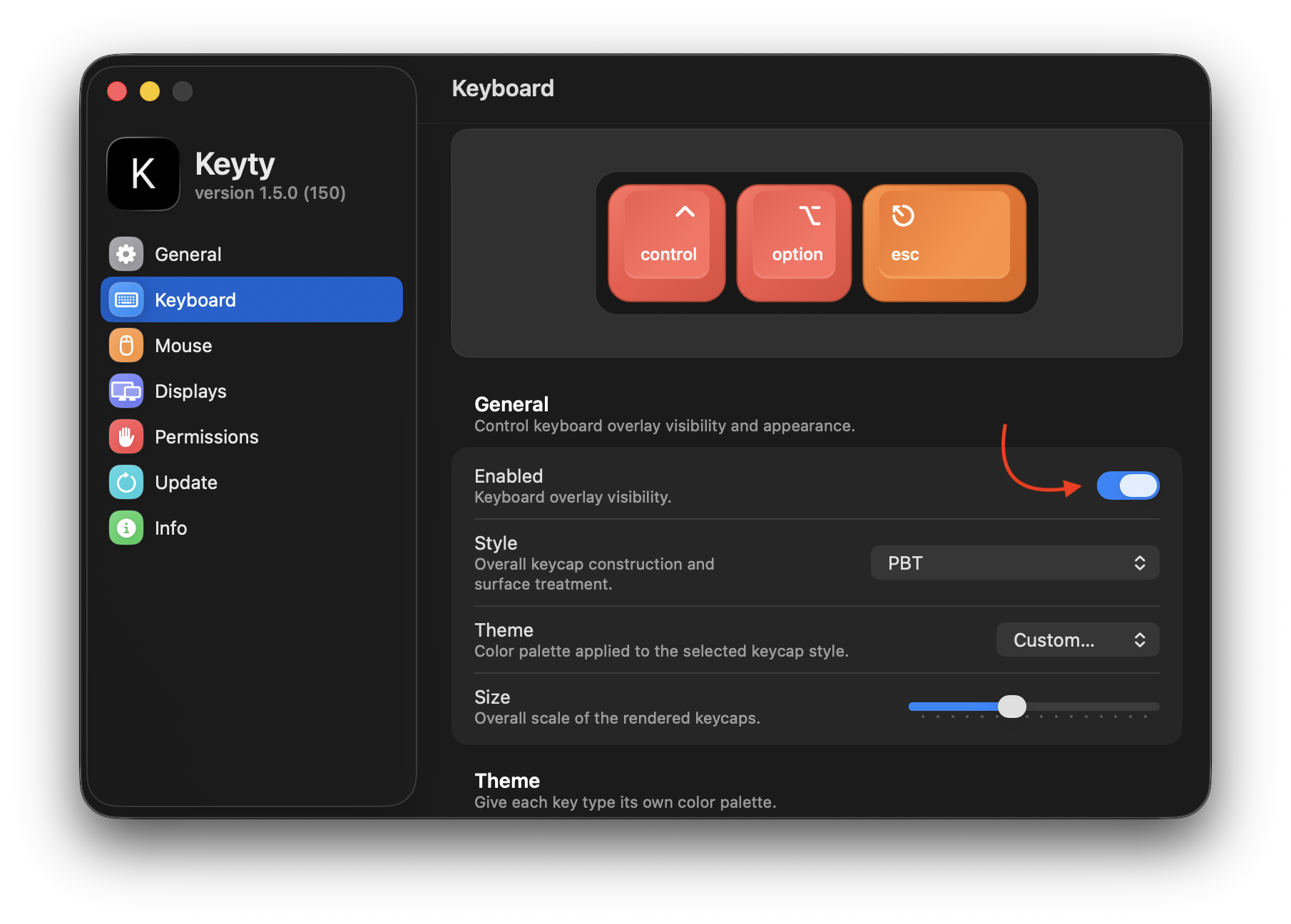
Pokazywać pojedyncze klawisze czy skróty klawiszowe
Różne workflow wymagają różnego poziomu szczegółowości. Czasem liczy się dokładnie każdy klawisz, a czasem najważniejszy jest skrót, który wywołał akcję.
Pokazywanie pojedynczych klawiszy sprawdza się przy demonstrowaniu pisania, wpisywania tekstu lub pracy, w której każdy klawisz ma znaczenie. Pokazywanie samych skrótów jest czytelniejsze, gdy widz przede wszystkim ma zrozumieć polecenia takie jak ⌘B, ⌘S, ⌘K czy ⌘⇧4.
W wielu nagraniach nakładka skupiona na skrótach jest łatwiejsza do śledzenia niż wyświetlanie każdego wpisanego znaku. Uwaga skupia się wtedy na akcji, która zmieniła aplikację, a nie na surowym wejściu.
Pokazuj każdy klawisz
Najlepsze do demo pisania i wprowadzania tekstu.
Pokazuj tylko skróty
Najlepsze do poleceń i kroków tutorialu.
Ułatw śledzenie skrótów klawiszowych
W demach oprogramowania i tutorialach efekt skrótu zwykle widać, ale samego skrótu już nie. Pokazanie klawiszy na ekranie pomaga od razu połączyć polecenie z rezultatem.
⌘Bpogrubia zaznaczony tekst.⌘Spokazuje, że zapis został wykonany celowo, a nie automatycznie.⌘⇧4ułatwia zrozumienie wykonywania zrzutów ekranu w tutorialach macOS.
To drobne wskazówki, ale dzięki nim nagrania są łatwiejsze do nauki, bo widz nie musi zgadywać, co zostało naciśnięte.
Kiedy wizualizator klawiatury jest przydatny
Wizualizator klawiatury jest najbardziej przydatny wtedy, gdy sam input ma takie samo znaczenie jak rezultat.
- Nagrania ekranu, w których widz musi zobaczyć, co wywołało zmianę.
- Tutoriale uczące skrótów, które użytkownik powinien móc powtórzyć.
- Dema produktów z szybkimi workflow sterowanymi klawiaturą.
- Livestreamy i prezentacje, w których nie chcesz głośno opisywać każdego skrótu.
Zadbaj o czytelność nakładki klawiatury
Dobra nakładka klawiatury powinna być łatwa do zauważenia, ale nie może zasłaniać prezentowanej treści. Najważniejsze rzeczy do ustawienia to rozmiar, pozycja, kontrast, styl i czas wyświetlania.
Jeśli nakładka jest zbyt mała, widzowie ją przegapią. Jeśli jest zbyt duża albo źle ustawiona, zasłoni interfejs, który próbujesz objaśnić. Wyraźne keycapy, czytelny kontrast i sensowne położenie są zwykle ważniejsze niż ozdobny wygląd.
Przy nagraniach i livestreamach warto też dopracować zachowanie wyświetlania tak, żeby skróty były widoczne wystarczająco długo do zrozumienia, ale nie zostawały na ekranie dłużej niż trzeba.
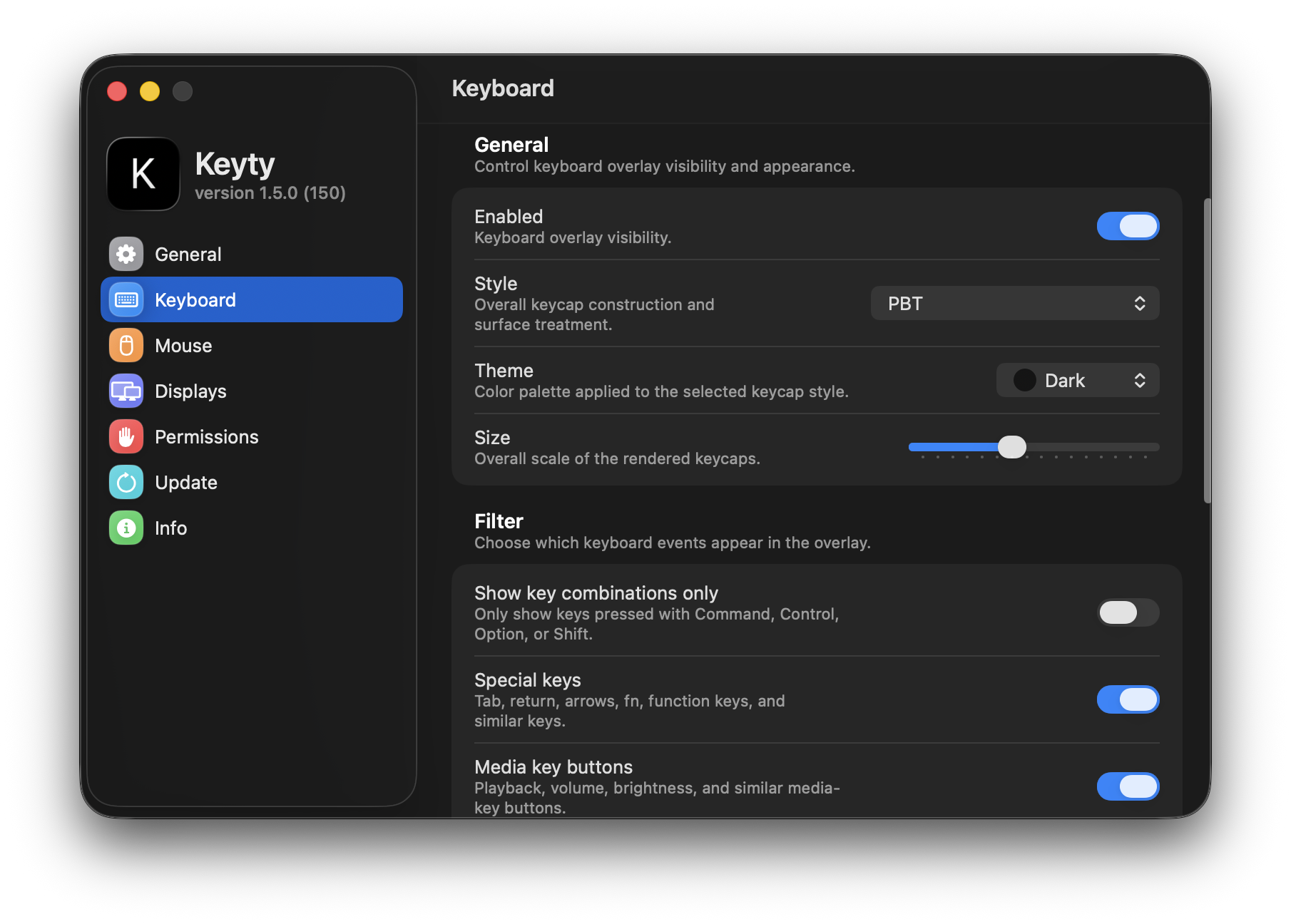
Pokazuj jednocześnie klawiaturę i mysz
Ta strona skupia się na wizualizacji klawiatury, ale wiele workflow łączy skróty z kliknięciami, ruchem wskaźnika i przewijaniem. Właśnie tutaj Keyty różni się od rozwiązania tylko dla klawiatury.
Możesz użyć go do pokazania polecenia klawiaturowego, które uruchomiło część procesu, a potem pozostawić widoczną mysz do reszty interakcji. To często lepiej oddaje to, jak naprawdę wyglądają dema na macOS.
Co się dzieje, gdy wpisujesz wrażliwe informacje?
Keyty został zaprojektowany do lokalnej wizualizacji wejścia na Twoim Macu. Nie przesyła przechwyconych danych poza urządzenie, ale mimo to warto unikać wpisywania wrażliwych informacji, gdy jest aktywny, szczególnie podczas nagrywania lub udostępniania ekranu.
Keyty nie ma własnego wykrywania ani filtrowania pól haseł i innych bezpiecznych pól tekstowych. macOS może blokować przechwycenie części bezpiecznego wejścia, ale jest to zachowanie systemowe i nie musi działać w każdej sytuacji.
Stworzony dla macOS
Keyty to natywna aplikacja dla macOS, więc jej uprawnienia, obsługa wejścia i ustawienia są zgodne z konwencjami tej platformy. Dzięki temu lepiej pasuje do workflow nagrywania, prezentacji i demo na Macu niż ogólne narzędzie overlay.
FAQ o wizualizacji klawiatury
Czy Keyty działa ze wszystkimi aplikacjami?
Działa niezależnie od aplikacji na pierwszym planie, choć dokładne zachowanie może się różnić zależnie od aplikacji i warunków systemowych.
Czy może pokazywać tylko skróty klawiszowe?
Tak. Możesz ustawić nakładkę tak, aby skróty były bardziej podkreślone niż zwykłe pisanie.
Czy pokazuje zwykłe pisanie?
Tak. Może pokazywać zarówno pojedyncze naciśnięcia klawiszy, jak i kombinacje skrótów.
Czy Keyty pokazuje hasła?
Unikaj wpisywania wrażliwych informacji, gdy jest aktywny. macOS może blokować część bezpiecznego wejścia, ale nie jest to gwarantowane.
Czy może pokazywać kliknięcia myszy?
Tak. Może też pokazywać kliknięcia myszy, ruch wskaźnika i przewijanie.
Czy działa podczas nagrywania ekranu?
Tak. Został zaprojektowany do nagrań, dem, tutoriali, livestreamów i prezentacji.
Czy Keyty wysyła moje dane z klawiatury gdzieś dalej?
Nie. Keyty został zaprojektowany do lokalnej wizualizacji wejścia na Twoim Macu.
Czy Keyty jest darmowy?
Tak. Keyty jest darmowy i open source.
Jakie wersje macOS są wspierane?
Keyty wspiera macOS 11 i nowsze.
Pokazuj klawisze wyraźnie na swoim Macu
Używaj Keyty do tutoriali, dem, nagrań i livestreamów.