macOS-toetsenbordvisualizer
Keyty is een macOS-app die toetsaanslagen, sneltoetsen, muisklikken en scrollen in realtime op het scherm toont. Als je een eenvoudige manier zoekt om toetsenbordinvoer zichtbaar te maken tijdens een opname, demo, tutorial, livestream of presentatie, legt deze pagina de praktische setup uit.
Download voor macOS · Installeren met Homebrew · Bekijk op GitHub
Hoe je toetsaanslagen op het scherm toont op Mac
De eenvoudigste manier om toetsaanslagen op macOS op het scherm te tonen, is met een invoeroverlay die onafhankelijk werkt van de app die je demonstreert. Met Keyty is dat proces rechttoe rechtaan.
- Download en installeer Keyty vanuit de nieuwste release of via Homebrew.
- Geef de macOS-toegankelijkheidsmachtiging die nodig is voor live invoervisualisatie.
- Kies wat je wilt tonen: toetsenbordinvoer, sneltoetsen, muisklikken en scrollen.
- Start je opname, demo, stream of presentatie en laat Keyty de invoer op het scherm tonen.
Individuele toetsaanslagen of alleen sneltoetsen tonen
Verschillende workflows vragen om verschillende niveaus van detail. Soms doet elke toets ertoe, en soms is vooral de sneltoets belangrijk die de actie heeft gestart.
Individuele toetsaanslagen tonen is handig als je typen, tekstinvoer of een toetsenbordgestuurde workflow laat zien waarbij elke toets telt. Alleen sneltoetsen tonen is schoner wanneer kijkers vooral commando’s zoals ⌘B, ⌘S, ⌘K of ⌘⇧4 moeten begrijpen.
In veel opnames is een overlay die op sneltoetsen is gericht makkelijker te volgen dan het tonen van elk getypt teken. De aandacht blijft dan bij de actie die de app veranderde in plaats van bij de ruwe invoer.
Toon elke toets
Ideaal voor typdemo’s en tekstinvoer.
Toon alleen sneltoetsen
Ideaal voor commando’s en tutorialstappen.
Maak sneltoetsen makkelijker te volgen
In softwaredemo’s en tutorials is het resultaat van een sneltoets meestal zichtbaar, maar de sneltoets zelf niet. Door de toetsen op het scherm te tonen, kunnen kijkers het commando direct aan het resultaat koppelen.
⌘Bmaakt geselecteerde tekst vet.⌘Slaat zien dat er bewust is opgeslagen en niet automatisch.⌘⇧4maakt een screenshot-workflow duidelijker in macOS-tutorials.
Het zijn kleine signalen, maar ze maken opnames veel makkelijker om van te leren, omdat de kijker niet meer hoeft te raden wat er is ingedrukt.
Wanneer een toetsenbordvisualizer nuttig is
Een toetsenbordvisualizer is het nuttigst wanneer de invoer net zo belangrijk is als het resultaat.
- Schermopnames waarbij kijkers moeten zien wat de verandering veroorzaakte.
- Softwaretutorials die sneltoetsen aanleren die mensen moeten kunnen herhalen.
- Productdemo’s met snelle toetsenbordgestuurde workflows.
- Livestreams en presentaties waarbij je niet elke sneltoets hardop wilt benoemen.
Houd de toetsenbordoverlay leesbaar
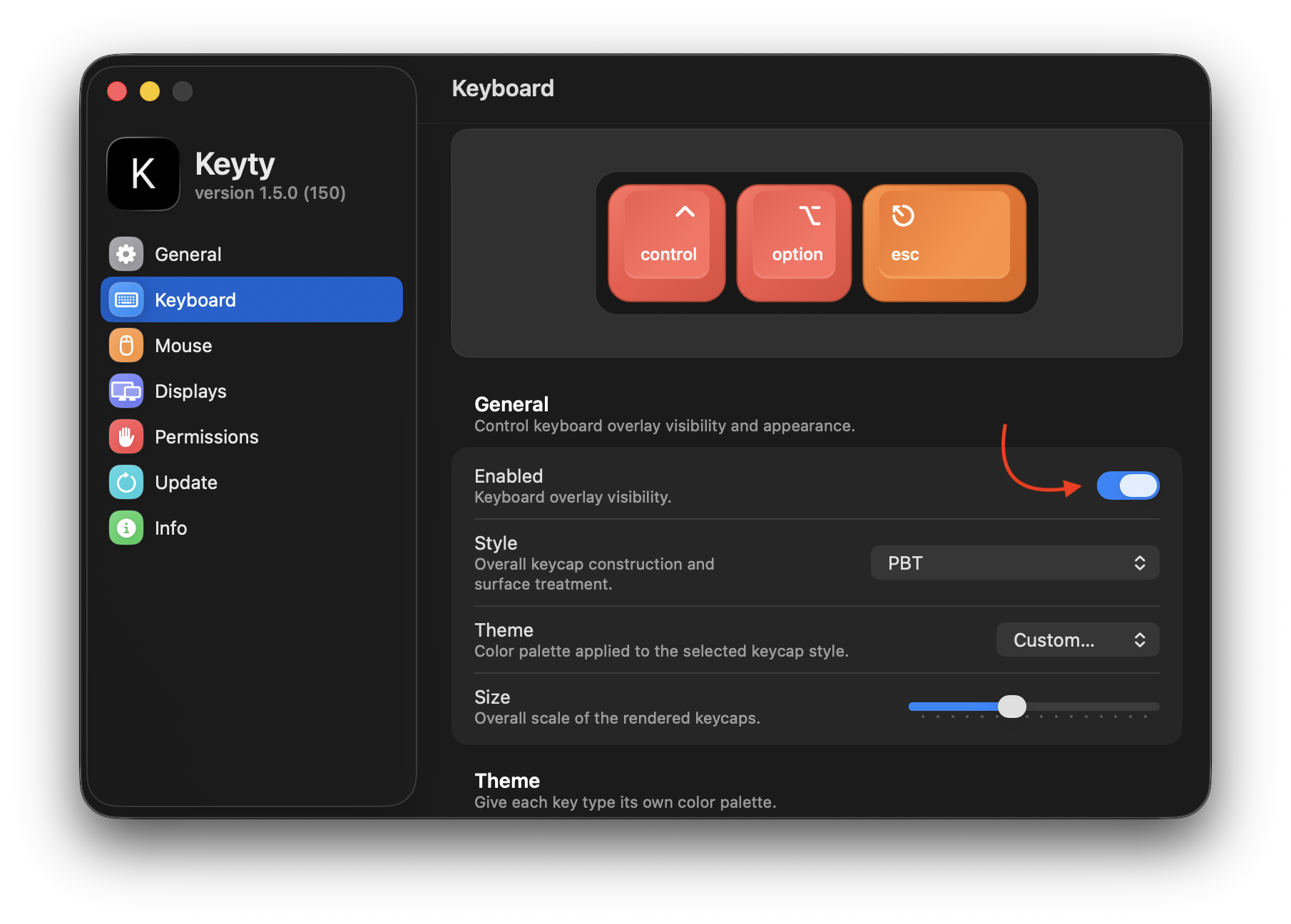
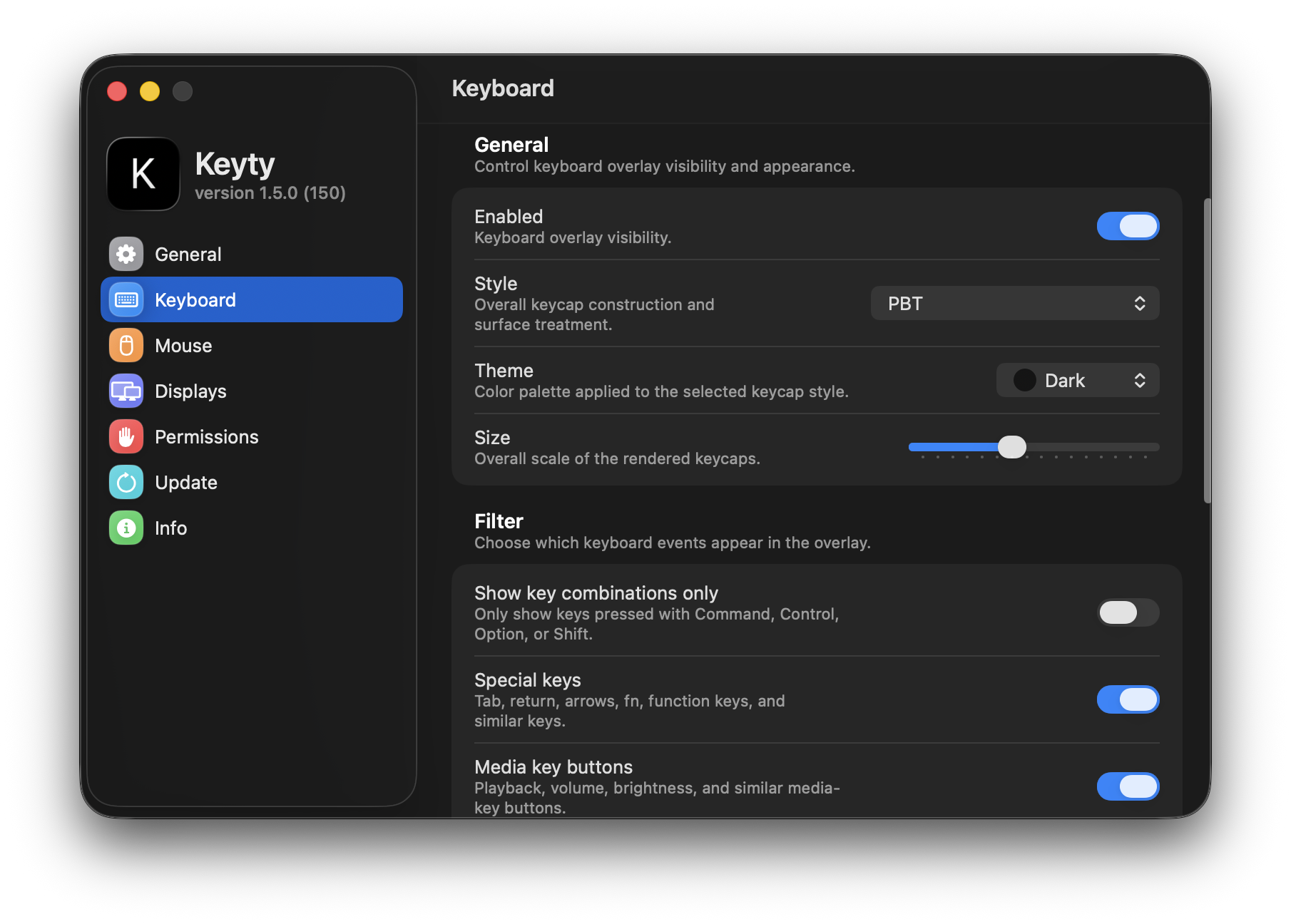
Een bruikbare toetsenbordoverlay moet makkelijk op te merken zijn zonder de inhoud te bedekken die je laat zien. De belangrijkste dingen om af te stemmen zijn grootte, positie, contrast, stijl en hoe lang de overlay zichtbaar blijft.
Als de overlay te klein is, missen kijkers hem. Als hij te groot is of slecht geplaatst, bedekt hij de interface die je probeert uit te leggen. Duidelijke keycaps, goed contrast en een logische plaatsing zijn meestal belangrijker dan decoratieve styling.
Voor opnames en livestreams is het ook de moeite waard om het weergavegedrag zo af te stellen dat sneltoetsen lang genoeg zichtbaar blijven om begrepen te worden, zonder langer te blijven hangen dan nodig.
Toon toetsenbord- en muisinvoer samen
Deze pagina richt zich op toetsenbordvisualisatie, maar veel workflows combineren sneltoetsen met klikken, aanwijzerbeweging en scrollen. Daarin verschilt Keyty van een oplossing die alleen op het toetsenbord is gericht.
Je kunt ermee eerst het toetsenbordcommando tonen dat een deel van de workflow startte en daarna de muis zichtbaar houden voor de rest van de interactie. Dat geeft vaak een realistischer beeld van hoe echte macOS-demo’s werken.
Wat gebeurt er als je gevoelige informatie typt?
Keyty is ontworpen om invoer lokaal op je Mac te visualiseren. Het verstuurt vastgelegde invoer niet van het apparaat af, maar je moet gevoelige informatie toch vermijden zolang het actief is, vooral tijdens opnemen of schermdelen.
Keyty heeft geen eigen detectie of filtering voor wachtwoordvelden of andere beveiligde tekstvelden. macOS kan sommige veilige invoer blokkeren voor vastlegging, maar dat is gedrag van het besturingssysteem en geldt mogelijk niet in elke situatie.
Gemaakt voor macOS
Keyty is een native macOS-app, dus de permissies, invoerafhandeling en instellingen volgen de conventies van het platform. Daardoor past het natuurlijker bij opname-, presentatie- en demo-workflows op de Mac dan een generieke overlaytool.
FAQ gericht op toetsenbordgebruik
Werkt Keyty met alle apps?
Het werkt onafhankelijk van de voorgrondapp, al kan het exacte gedrag per app en systeemomstandigheden verschillen.
Kan het alleen sneltoetsen tonen?
Ja. Je kunt de overlay zo afstellen dat sneltoetsen sterker worden benadrukt dan normaal typen.
Toont het normaal typen?
Ja. Het kan zowel individuele toetsaanslagen als sneltoetscombinaties tonen.
Toont Keyty wachtwoorden?
Voer geen gevoelige informatie in zolang het actief is. macOS kan sommige veilige invoer blokkeren, maar dat is niet gegarandeerd.
Kan het muisklikken tonen?
Ja. Het kan ook muisklikken, aanwijzeractiviteit en scrollen tonen.
Werkt het tijdens schermopname?
Ja. Het is ontworpen voor opnames, demo’s, tutorials, livestreams en presentaties.
Stuurt Keyty mijn toetsenbordinvoer ergens naartoe?
Nee. Keyty is ontworpen om invoer lokaal op je Mac te visualiseren.
Is Keyty gratis?
Ja. Keyty is gratis en open source.
Welke macOS-versies worden ondersteund?
Keyty ondersteunt macOS 11 en later.
Toon toetsaanslagen duidelijk op je Mac
Gebruik Keyty voor tutorials, demo’s, opnames en livestreams.