
Visualizzatore di tastiera macOS
Keyty è un’app per macOS che mostra in tempo reale tasti premuti, scorciatoie da tastiera, clic del mouse e scorrimento sullo schermo. Se cerchi un modo semplice per rendere visibile l’input da tastiera durante una registrazione, demo, tutorial, diretta o presentazione, questa pagina spiega la configurazione pratica.
Scarica per macOS · Installa con Homebrew · Vedi su GitHub
Come mostrare i tasti sullo schermo su Mac
Il modo più semplice per mostrare i tasti sullo schermo su macOS è usare una sovrapposizione di input che funzioni indipendentemente dall’app che stai mostrando. Con Keyty il processo è semplice.
- Scarica e installa Keyty dall’ultima versione o con Homebrew.
- Concedi il permesso Accessibilità di macOS necessario per la visualizzazione dell’input in tempo reale.
- Scegli cosa mostrare: input da tastiera, scorciatoie, clic del mouse e scorrimento.
- Avvia la registrazione, la demo, la diretta o la presentazione e lascia che Keyty mostri l’input sullo schermo.
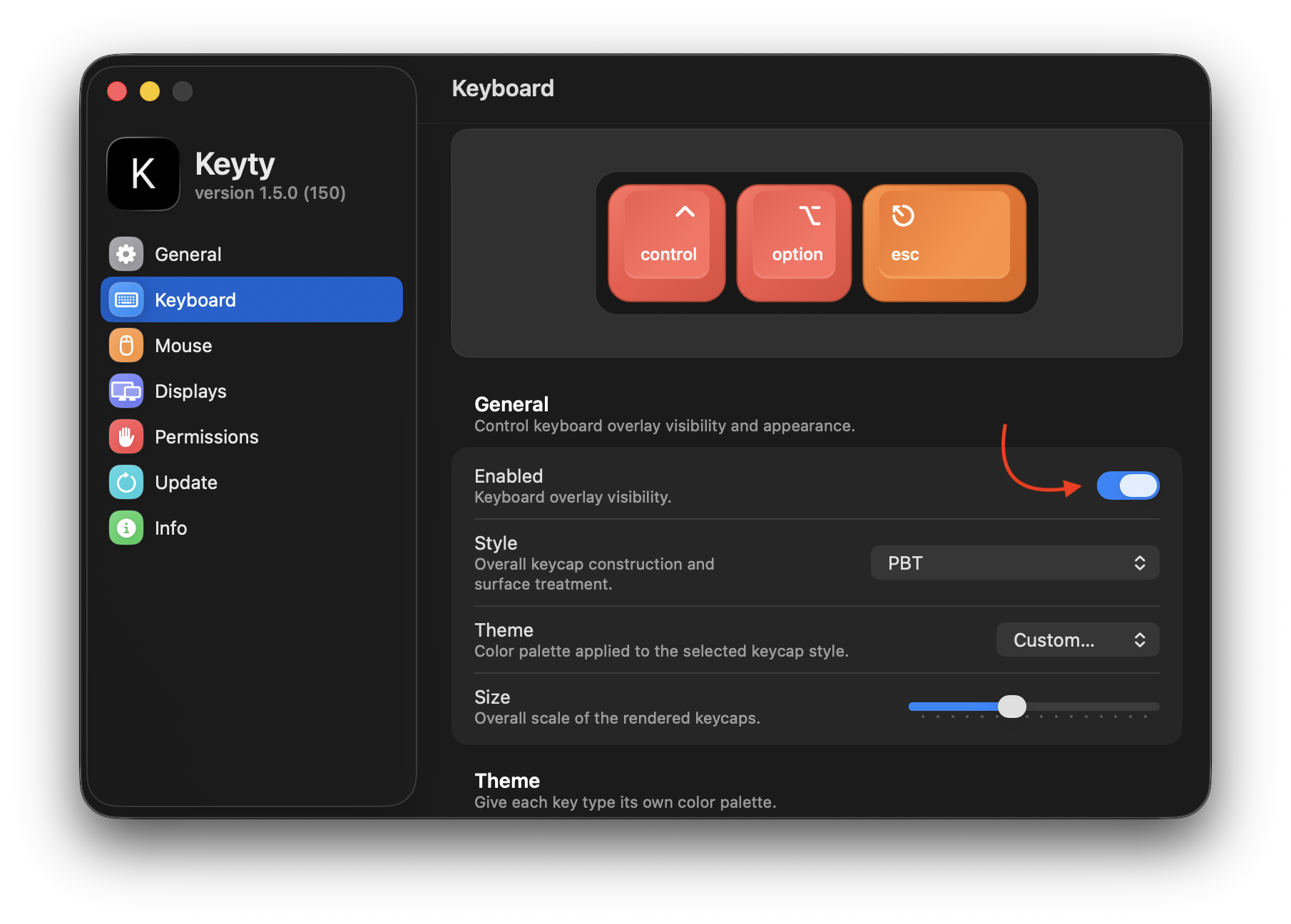
Mostra i singoli tasti o le scorciatoie da tastiera
Flussi di lavoro diversi richiedono livelli di dettaglio diversi. A volte conta il tasto esatto, altre volte conta la scorciatoia che ha attivato l’azione.
Mostrare i singoli tasti è utile per dimostrare la digitazione, l’inserimento di testo o un flusso di lavoro in cui ogni tasto conta. Mostrare le scorciatoie è più pulito quando chi guarda deve soprattutto capire comandi come ⌘B, ⌘S, ⌘K o ⌘⇧4.
In molte registrazioni, una sovrapposizione incentrata sulle scorciatoie è più facile da seguire rispetto alla visualizzazione di ogni carattere digitato. Mantiene l’attenzione sull’azione che ha modificato l’app, non sull’input grezzo.
Mostra ogni tasto
Ideale per demo di digitazione e inserimento testo.
Mostra solo le scorciatoie
Ideale per comandi e passaggi dei tutorial.
Rendi più facili da seguire le scorciatoie da tastiera
Nelle demo di software e nei tutorial, il risultato di una scorciatoia è di solito visibile, ma la scorciatoia stessa no. Mostrare i tasti sullo schermo aiuta chi guarda a collegare subito il comando al risultato.
⌘Brende grassetto il testo selezionato.⌘Smostra che il salvataggio è avvenuto intenzionalmente, non automaticamente.⌘⇧4rende più facile capire il flusso degli screenshot nei tutorial macOS.
Sono piccoli segnali, ma rendono le registrazioni più facili da imparare perché chi guarda non deve più indovinare cosa è stato premuto.
Quando è utile un visualizzatore di tastiera
Un visualizzatore di tastiera è più utile quando l’input conta quanto il risultato.
- Registrazioni dello schermo in cui chi guarda deve vedere cosa ha attivato il cambiamento.
- Tutorial software che insegnano scorciatoie che le persone devono poter ripetere.
- Demo di prodotto con flussi di lavoro rapidi basati sulla tastiera.
- Dirette e presentazioni in cui non vuoi spiegare a voce ogni scorciatoia.
Mantieni leggibile la sovrapposizione della tastiera
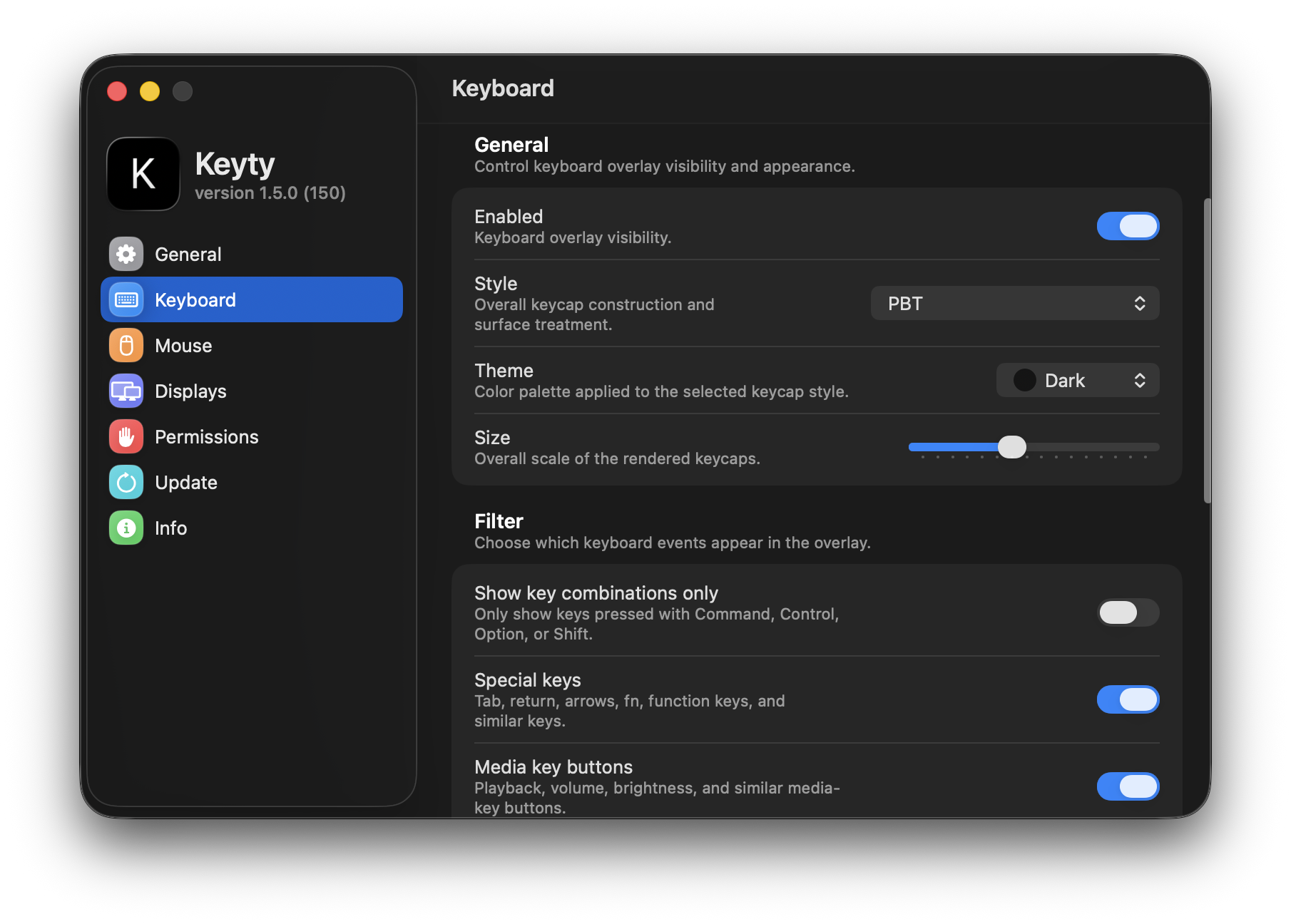
Una sovrapposizione utile deve essere facile da notare senza coprire il contenuto mostrato. I principali aspetti da regolare sono dimensione, posizione, contrasto, stile e durata di visualizzazione.
Se la sovrapposizione è troppo piccola, chi guarda non la noterà. Se è troppo grande o mal posizionata, coprirà l’interfaccia che stai cercando di spiegare. Tasti chiari, contrasto leggibile e una posizione sensata di solito contano più dello stile decorativo.
Per registrazioni e dirette vale anche la pena regolare il comportamento della visualizzazione affinché le scorciatoie restino visibili abbastanza a lungo da essere capite, senza rimanere più del necessario.
Mostra insieme input da tastiera e mouse
Questa pagina è dedicata alla visualizzazione della tastiera, ma molti flussi di lavoro combinano scorciatoie con clic, movimento del puntatore e scorrimento. È qui che Keyty si distingue da una soluzione solo per tastiera.
Puoi usarlo per mostrare il comando da tastiera che avvia una parte del flusso di lavoro, quindi mantenere visibile il mouse per il resto dell’interazione. Spesso rappresenta meglio il modo in cui funzionano davvero le demo su macOS.
Cosa succede quando digiti informazioni sensibili?
Keyty è progettato per visualizzare l’input localmente sul Mac. Non trasmette l’input acquisito fuori dal dispositivo, ma dovresti comunque evitare di digitare informazioni sensibili mentre è attivo, soprattutto quando registri o condividi lo schermo.
Keyty non rileva né filtra autonomamente i campi password o altri campi di testo protetti. macOS può impedire l’acquisizione di alcuni input sicuri, ma è un comportamento del sistema operativo e potrebbe non valere in ogni situazione.
Progettato per macOS
Keyty è un’app nativa per macOS, quindi permessi, gestione dell’input e impostazioni seguono le convenzioni della piattaforma. Questo lo rende più naturale per i flussi di lavoro Mac di registrazione, presentazione e demo rispetto a uno strumento di sovrapposizione generico.
FAQ sulla tastiera
Keyty funziona con tutte le app?
Funziona indipendentemente dall’app in primo piano, anche se il comportamento esatto può variare in base all’app e alle condizioni del sistema.
Può mostrare solo le scorciatoie da tastiera?
Sì. Puoi configurare la sovrapposizione in modo che le scorciatoie abbiano più risalto della digitazione normale.
Mostra la digitazione normale?
Sì. Può mostrare sia i singoli tasti premuti sia le combinazioni di scorciatoie.
Keyty mostra le password?
Evita di digitare informazioni sensibili mentre è attivo. macOS può bloccare alcuni input sicuri, ma questo comportamento non è garantito.
Può mostrare i clic del mouse?
Sì. Può anche mostrare clic del mouse, attività del puntatore e scorrimento.
Funziona durante la registrazione dello schermo?
Sì. È progettato per registrazioni, demo, tutorial, dirette e presentazioni.
Keyty invia da qualche parte il mio input da tastiera?
No. Keyty è progettato per visualizzare l’input localmente sul Mac.
Keyty è gratuito?
Sì. Keyty è gratuito e open source.
Quali versioni di macOS sono supportate?
Keyty supporta macOS 11 e versioni successive.
Mostra chiaramente i tasti sul Mac
Usa Keyty per tutorial, demo, registrazioni e dirette.