
Visualiseur de clavier macOS
Keyty est une application macOS qui affiche en temps réel les frappes, les raccourcis clavier, les clics de souris et le défilement à l’écran. Si vous cherchez un moyen simple de rendre la saisie clavier visible pendant un enregistrement, une démo, un tutoriel, un livestream ou une présentation, cette page explique la mise en place concrète.
Télécharger pour macOS · Installer avec Homebrew · Voir sur GitHub
Comment afficher les frappes à l’écran sur Mac
Le moyen le plus simple d’afficher les frappes à l’écran sur macOS consiste à utiliser une surcouche de saisie qui fonctionne indépendamment de l’application que vous présentez. Avec Keyty, le processus est direct.
- Téléchargez et installez Keyty depuis la dernière version ou via Homebrew.
- Accordez l’autorisation Accessibilité de macOS nécessaire à la visualisation des entrées en temps réel.
- Choisissez ce que vous voulez afficher : saisie clavier, raccourcis, clics de souris et défilement.
- Lancez votre enregistrement, démo, stream ou présentation et laissez Keyty afficher les entrées à l’écran.
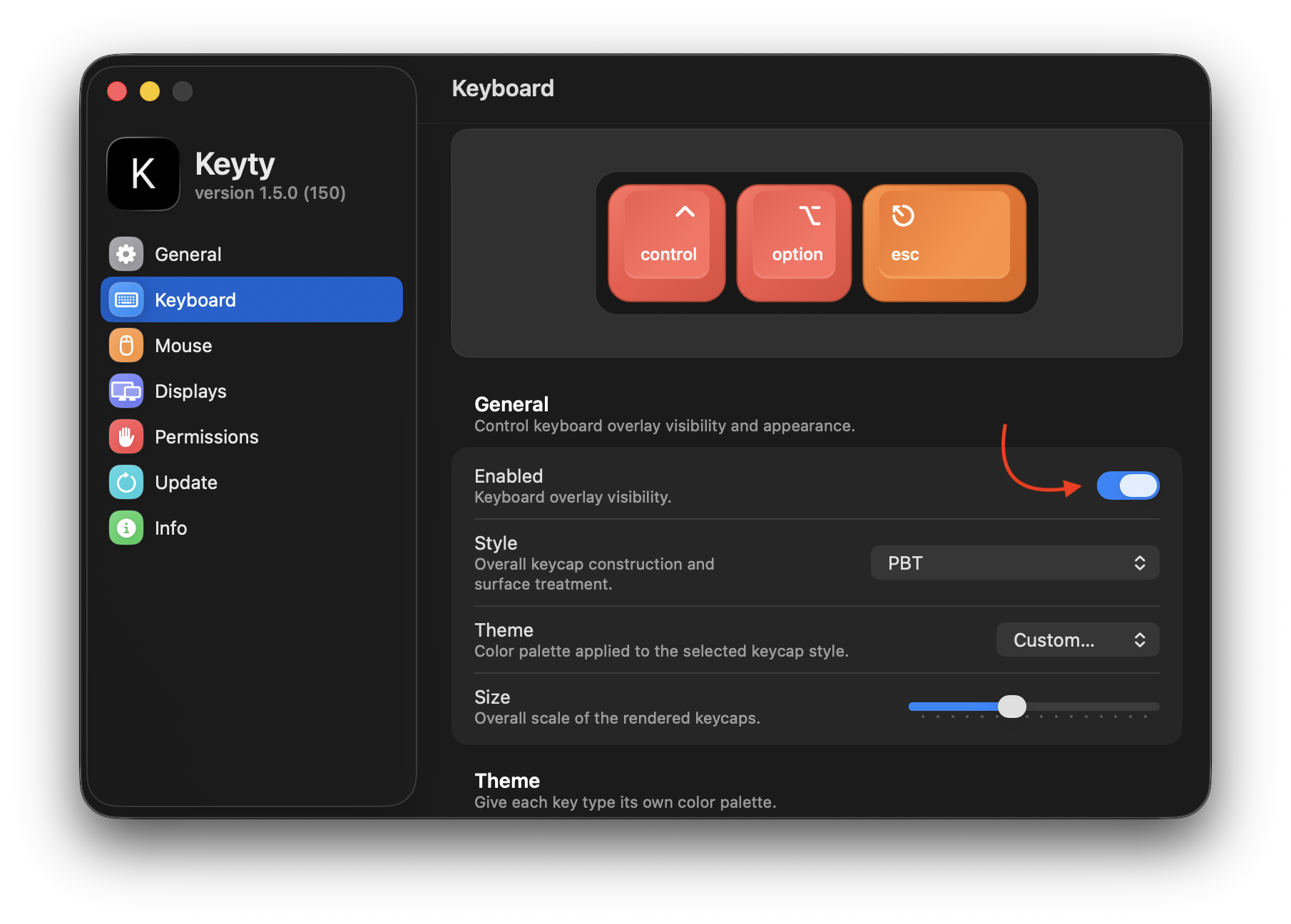
Afficher chaque frappe ou seulement les raccourcis
Selon le workflow, le niveau de détail nécessaire change. Parfois chaque touche compte, et parfois c’est surtout le raccourci qui a déclenché l’action.
Afficher chaque frappe est utile pour montrer la saisie, la frappe de texte ou un workflow piloté au clavier où chaque touche compte. Afficher uniquement les raccourcis est plus lisible quand l’essentiel est de comprendre des commandes comme ⌘B, ⌘S, ⌘K ou ⌘⇧4.
Dans beaucoup d’enregistrements, une surcouche centrée sur les raccourcis est plus simple à suivre qu’un affichage de chaque caractère saisi. L’attention reste sur l’action qui a modifié l’application, pas sur la saisie brute.
Afficher chaque touche
Idéal pour les démos de frappe et de saisie de texte.
Afficher seulement les raccourcis
Idéal pour les commandes et les étapes de tutoriel.
Rendre les raccourcis clavier plus faciles à suivre
Dans les démos logicielles et les tutoriels, le résultat d’un raccourci est généralement visible, mais pas le raccourci lui-même. Afficher les touches à l’écran aide à relier immédiatement la commande à son résultat.
⌘Bmet le texte sélectionné en gras.⌘Smontre qu’une sauvegarde a été déclenchée volontairement et non automatiquement.⌘⇧4rend un workflow de capture d’écran plus facile à comprendre dans les tutoriels macOS.
Ce sont de petits indices, mais ils rendent les enregistrements plus faciles à apprendre, car le spectateur n’a plus à deviner ce qui a été pressé.
Quand un visualiseur de clavier est utile
Un visualiseur de clavier est surtout utile quand l’entrée compte autant que le résultat.
- Les enregistrements d’écran où le public doit voir ce qui a provoqué le changement.
- Les tutoriels qui enseignent des raccourcis que l’on doit pouvoir reproduire.
- Les démos produit avec des workflows rapides pilotés au clavier.
- Les livestreams et présentations où vous ne voulez pas énoncer chaque raccourci à voix haute.
Garder la surcouche clavier lisible
Une surcouche clavier utile doit être facile à remarquer sans masquer le contenu montré. Les principaux réglages à ajuster sont la taille, la position, le contraste, le style et la durée d’affichage.
Si la surcouche est trop petite, les spectateurs ne la verront pas. Si elle est trop grande ou mal placée, elle recouvrira l’interface que vous essayez d’expliquer. Des touches nettes, un bon contraste et un placement pertinent comptent généralement plus qu’un style décoratif.
Pour les enregistrements et les livestreams, il vaut aussi la peine d’ajuster le comportement d’affichage afin que les raccourcis restent visibles assez longtemps pour être compris sans traîner inutilement.
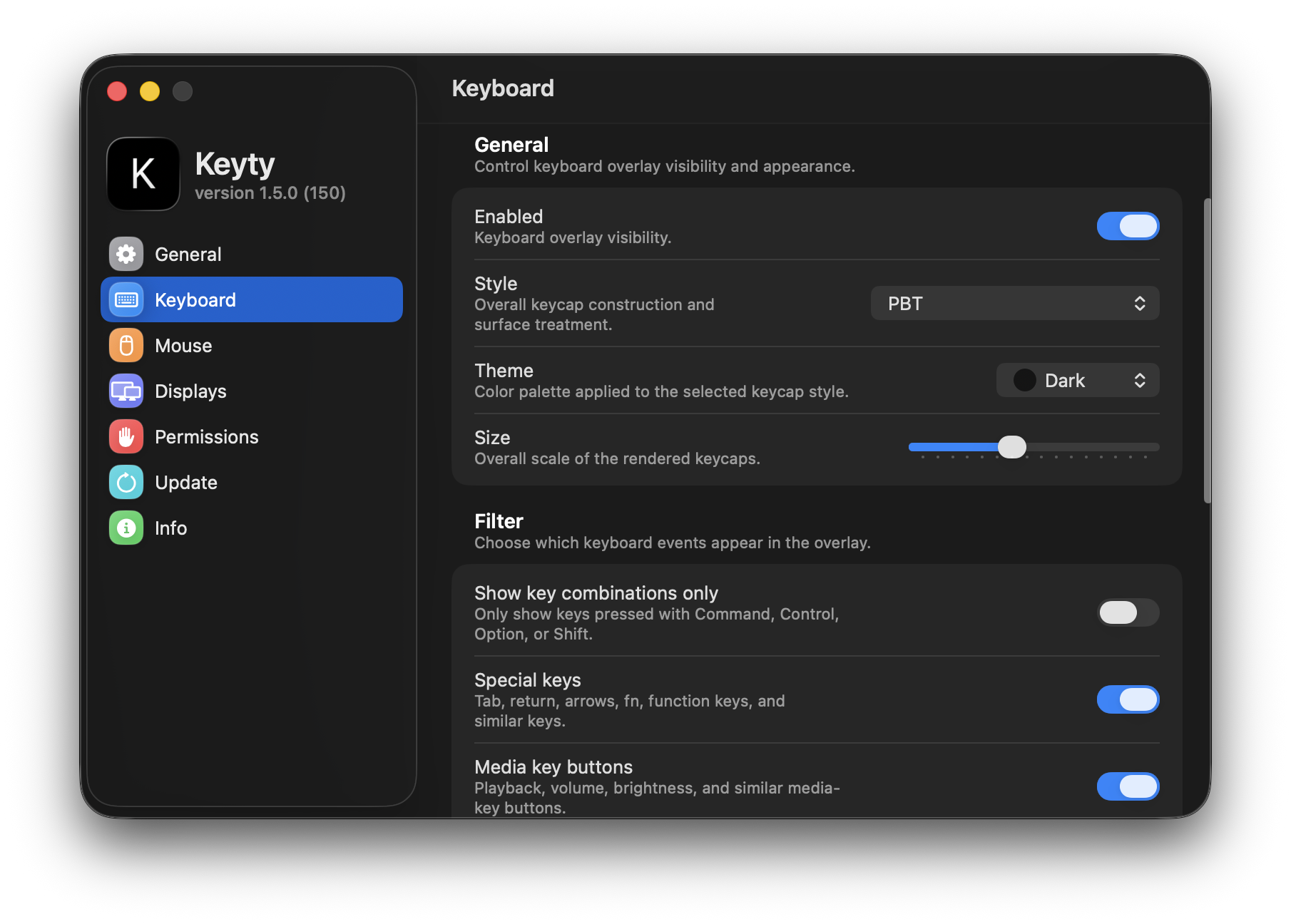
Afficher ensemble clavier et souris
Cette page se concentre sur la visualisation du clavier, mais beaucoup de workflows mêlent raccourcis, clics, mouvement du pointeur et défilement. C’est là que Keyty se distingue d’une solution centrée uniquement sur le clavier.
Vous pouvez l’utiliser pour afficher la commande clavier qui déclenche une partie du workflow, puis garder la souris visible pour le reste de l’interaction. C’est souvent une représentation plus fidèle des vraies démos macOS.
Que se passe-t-il si vous saisissez des informations sensibles ?
Keyty est conçu pour visualiser les entrées localement sur votre Mac. Il ne transmet pas les données capturées hors de l’appareil, mais vous devriez malgré tout éviter de saisir des informations sensibles lorsqu’il est actif, surtout pendant un enregistrement ou un partage d’écran.
Keyty n’intègre pas sa propre détection ou filtration des champs de mot de passe ou d’autres champs de texte sécurisés. macOS peut empêcher la capture de certaines saisies sécurisées, mais ce comportement relève du système et peut ne pas s’appliquer dans tous les cas.
Conçu pour macOS
Keyty est une application macOS native ; ses permissions, la gestion des entrées et les réglages suivent donc les conventions de la plateforme. Elle s’intègre ainsi plus naturellement aux workflows de démo, d’enregistrement et de présentation sur Mac qu’un outil de surcouche générique.
FAQ orientée clavier
Keyty fonctionne-t-il avec toutes les applications ?
Il fonctionne indépendamment de l’application au premier plan, même si le comportement exact peut varier selon l’application et les conditions du système.
Peut-il afficher uniquement les raccourcis clavier ?
Oui. Vous pouvez régler la surcouche pour mettre les raccourcis en avant plutôt que la saisie normale.
Affiche-t-il la frappe normale ?
Oui. Il peut afficher à la fois les frappes individuelles et les combinaisons de raccourcis.
Keyty affiche-t-il les mots de passe ?
Évitez de saisir des informations sensibles lorsqu’il est actif. macOS peut bloquer certaines saisies sécurisées, mais ce comportement n’est pas garanti.
Peut-il afficher les clics de souris ?
Oui. Il peut aussi afficher les clics de souris, l’activité du pointeur et le défilement.
Fonctionne-t-il pendant l’enregistrement d’écran ?
Oui. Il est conçu pour les enregistrements, démos, tutoriels, livestreams et présentations.
Keyty envoie-t-il mes frappes quelque part ?
Non. Keyty est conçu pour visualiser les entrées localement sur votre Mac.
Keyty est-il gratuit ?
Oui. Keyty est gratuit et open source.
Quelles versions de macOS sont prises en charge ?
Keyty prend en charge macOS 11 et versions ultérieures.
Affichez clairement les frappes sur votre Mac
Utilisez Keyty pour les tutoriels, démos, enregistrements et livestreams.