macOS-Tastatur-Visualizer
Keyty ist eine macOS-App, die Tastenanschläge, Tastenkürzel, Mausklicks und Scrollen in Echtzeit auf dem Bildschirm anzeigt. Wenn du eine einfache Möglichkeit suchst, Tastatureingaben während einer Aufnahme, Demo, eines Tutorials, Livestreams oder einer Präsentation sichtbar zu machen, erklärt diese Seite das praktische Setup.
Für macOS herunterladen · Mit Homebrew installieren · Auf GitHub ansehen
So zeigst du Tastenanschläge auf dem Mac-Bildschirm an
Am einfachsten lassen sich Tastenanschläge unter macOS mit einem Eingabe-Overlay anzeigen, das unabhängig von der App läuft, die du gerade demonstrierst. Mit Keyty ist der Ablauf unkompliziert.
- Lade Keyty aus dem neuesten Release herunter oder installiere es mit Homebrew.
- Erteile die macOS-Bedienungshilfen-Berechtigung, die für die Live-Visualisierung der Eingaben nötig ist.
- Wähle aus, was du anzeigen willst: Tastatureingaben, Kürzel, Mausklicks und Scrollen.
- Starte deine Aufnahme, Demo, deinen Stream oder deine Präsentation und lass Keyty die Eingaben auf dem Bildschirm anzeigen.
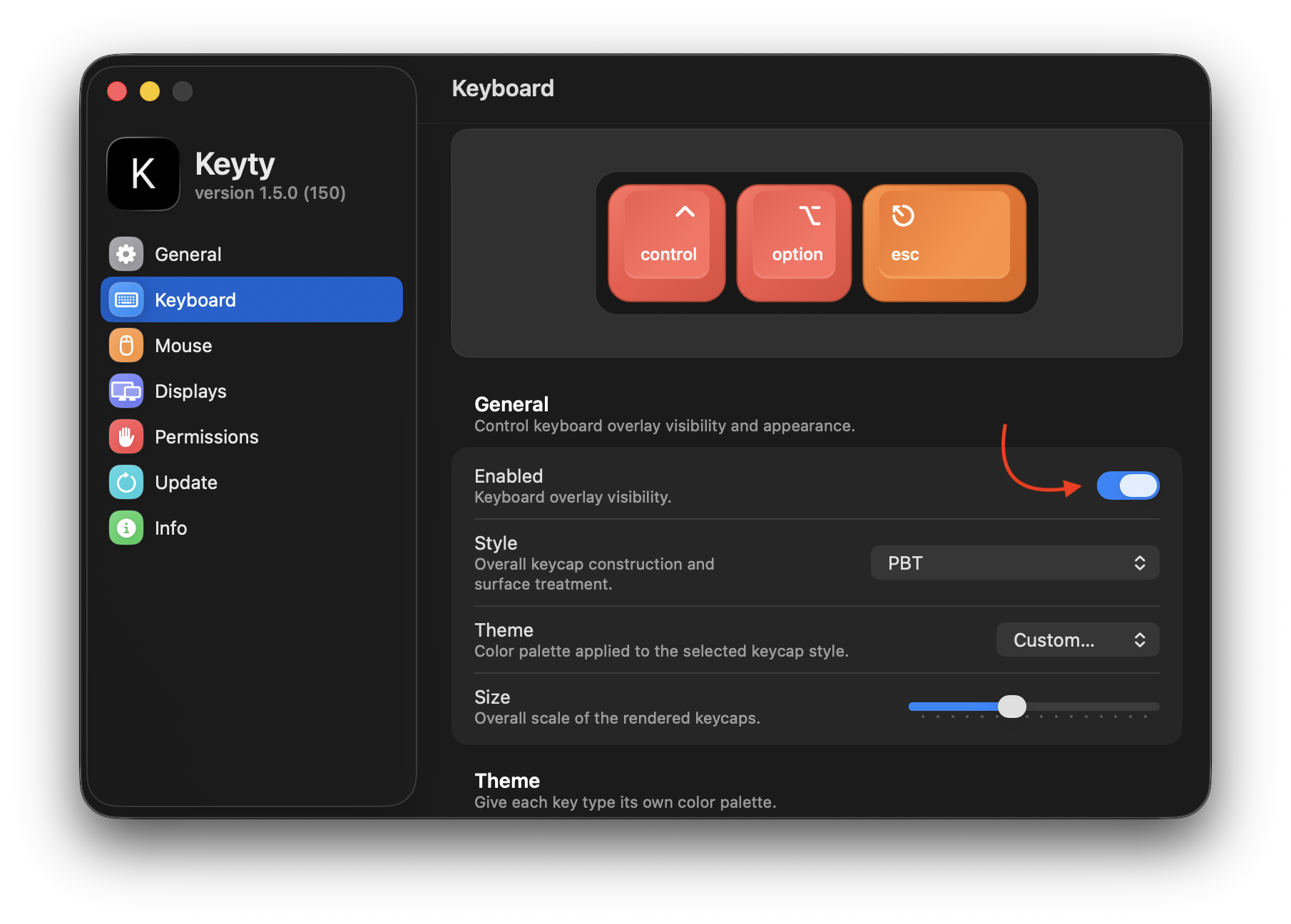
Einzelne Tasten oder Tastenkürzel anzeigen
Unterschiedliche Workflows brauchen unterschiedliche Detailstufen. Manchmal zählt jede einzelne Taste, manchmal ist vor allem das Kürzel wichtig, das die Aktion ausgelöst hat.
Einzelne Tasten anzuzeigen ist sinnvoll, wenn du Tippen, Texteingabe oder einen tastaturgesteuerten Workflow demonstrierst, bei dem jede Taste wichtig ist. Nur Kürzel anzuzeigen ist übersichtlicher, wenn Zuschauer hauptsächlich Befehle wie ⌘B, ⌘S, ⌘K oder ⌘⇧4 verstehen sollen.
In vielen Aufnahmen ist ein auf Tastenkürzel fokussiertes Overlay leichter zu verfolgen als die Anzeige jedes eingegebenen Zeichens. So bleibt die Aufmerksamkeit auf der Aktion, die die App verändert hat, statt auf der Roh-Eingabe.
Jede Taste anzeigen
Am besten für Tippdemos und Texteingabe.
Nur Kürzel anzeigen
Am besten für Befehle und Tutorial-Schritte.
Tastenkürzel leichter nachvollziehbar machen
In Software-Demos und Tutorials ist das Ergebnis eines Kürzels meist sichtbar, das Kürzel selbst aber nicht. Wenn die Tasten auf dem Bildschirm angezeigt werden, können Zuschauer Befehl und Ergebnis sofort miteinander verbinden.
⌘Bmacht markierten Text fett.⌘Szeigt, dass bewusst gespeichert wurde und nicht automatisch.⌘⇧4macht einen Screenshot-Workflow in macOS-Tutorials leichter verständlich.
Das sind kleine Hinweise, aber sie machen Aufnahmen leichter verständlich, weil Zuschauer nicht mehr raten müssen, was gedrückt wurde.
Wann ein Tastatur-Visualizer nützlich ist
Ein Tastatur-Visualizer ist besonders nützlich, wenn die Eingabe genauso wichtig ist wie das Ergebnis.
- Bildschirmaufnahmen, bei denen Zuschauer sehen müssen, was die Änderung ausgelöst hat.
- Software-Tutorials, die Kürzel vermitteln, die sich wiederholen lassen sollen.
- Produktdemos mit schnellen, tastaturgesteuerten Workflows.
- Livestreams und Präsentationen, bei denen du nicht jedes Kürzel laut ansagen willst.
Das Tastatur-Overlay gut lesbar halten
Ein nützliches Tastatur-Overlay sollte leicht zu erkennen sein, ohne die gezeigten Inhalte zu verdecken. Wichtige Stellschrauben sind Größe, Position, Kontrast, Stil und die Anzeigedauer.
Ist das Overlay zu klein, wird es übersehen. Ist es zu groß oder schlecht platziert, verdeckt es die Oberfläche, die du erklären willst. Klare Keycaps, guter Kontrast und eine sinnvolle Platzierung sind meist wichtiger als dekoratives Styling.
Für Aufnahmen und Livestreams lohnt es sich außerdem, das Anzeigeverhalten so abzustimmen, dass Kürzel lange genug sichtbar bleiben, um verstanden zu werden, aber nicht unnötig lange stehen bleiben.
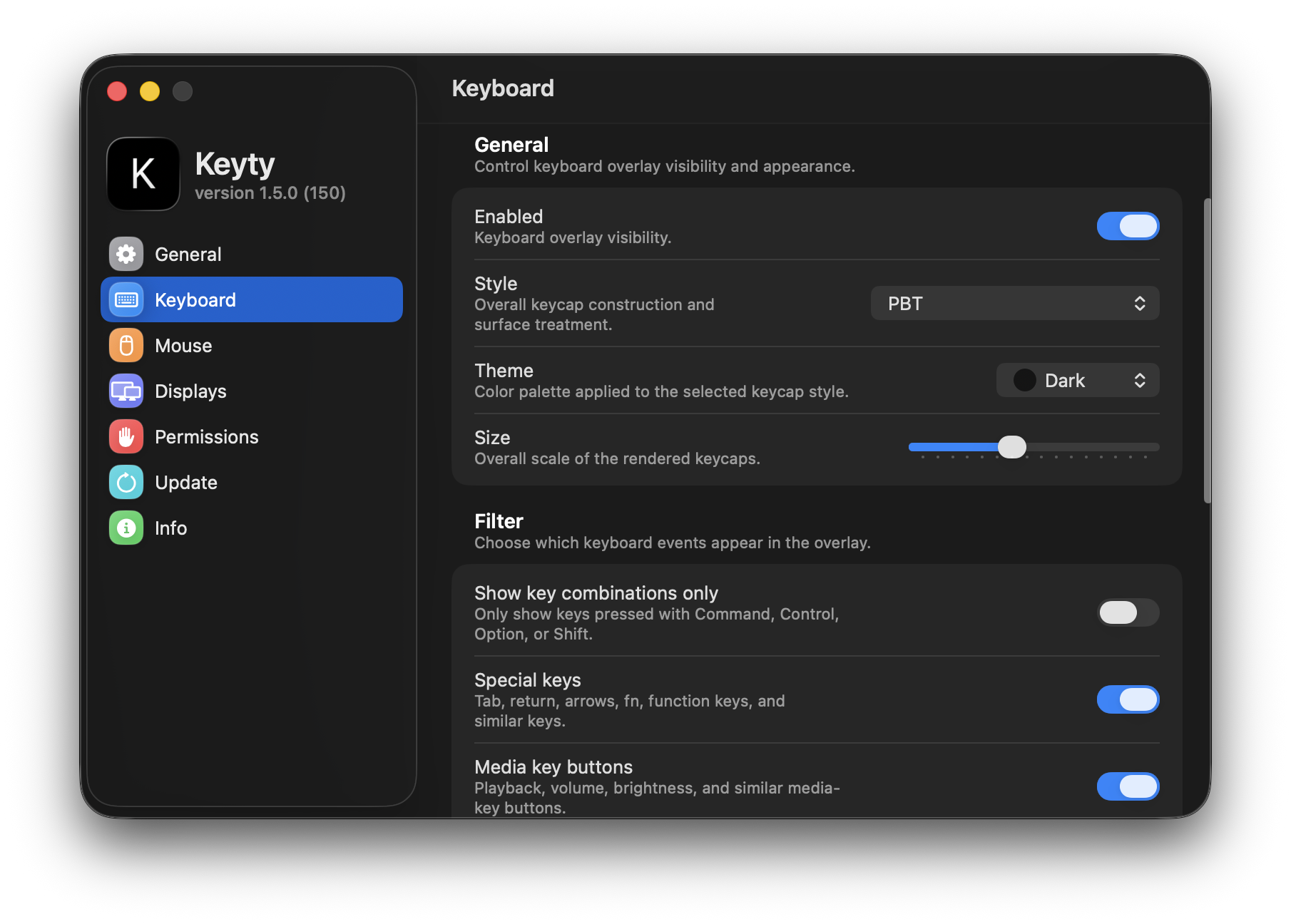
Tastatur- und Maus-Eingaben zusammen anzeigen
Diese Seite konzentriert sich auf die Tastaturvisualisierung, aber viele Workflows kombinieren Kürzel mit Klicks, Zeigerbewegungen und Scrollen. Genau hier unterscheidet sich Keyty von einer reinen Tastaturlösung.
Du kannst damit den Tastaturbefehl anzeigen, der einen Teil des Workflows auslöst, und danach die Maus für den Rest der Interaktion sichtbar lassen. Das bildet viele echte macOS-Demos realistischer ab.
Was passiert bei sensiblen Eingaben?
Keyty ist dafür gedacht, Eingaben lokal auf deinem Mac zu visualisieren. Es überträgt keine erfassten Eingaben vom Gerät weg, trotzdem solltest du sensible Informationen nicht eingeben, solange es aktiv ist, besonders bei Aufnahmen oder Bildschirmfreigaben.
Keyty enthält keine eigene Erkennung oder Filterung von Passwortfeldern oder anderen sicheren Textfeldern. macOS kann manche sichere Eingaben blockieren, aber das ist Betriebssystemverhalten und gilt nicht zwingend in jeder Situation.
Für macOS gemacht
Keyty ist eine native macOS-App. Berechtigungen, Eingabeverarbeitung und Einstellungen folgen daher den Konventionen der Plattform. Dadurch passt es natürlicher zu Aufnahme-, Präsentations- und Demo-Workflows auf dem Mac als ein generisches Overlay-Tool.
FAQ rund um Tastatur-Visualisierung
Funktioniert Keyty mit allen Apps?
Es arbeitet unabhängig von der Vordergrund-App, auch wenn sich das genaue Verhalten je nach App und Systemzustand unterscheiden kann.
Kann es nur Tastenkürzel anzeigen?
Ja. Du kannst das Overlay so einstellen, dass Kürzel stärker betont werden als normales Tippen.
Zeigt es normales Tippen an?
Ja. Es kann sowohl einzelne Tastenanschläge als auch Shortcut-Kombinationen anzeigen.
Zeigt Keyty Passwörter an?
Vermeide sensible Eingaben, solange es aktiv ist. macOS kann manche sichere Eingaben blockieren, aber das ist nicht garantiert.
Kann es Mausklicks anzeigen?
Ja. Es kann auch Mausklicks, Zeigeraktivität und Scrollen anzeigen.
Funktioniert es während einer Bildschirmaufnahme?
Ja. Es ist für Aufnahmen, Demos, Tutorials, Livestreams und Präsentationen gedacht.
Sendet Keyty meine Tastatureingaben irgendwohin?
Nein. Keyty visualisiert Eingaben lokal auf deinem Mac.
Ist Keyty kostenlos?
Ja. Keyty ist kostenlos und Open Source.
Welche macOS-Versionen werden unterstützt?
Keyty unterstützt macOS 11 und neuer.
Tastenanschläge auf deinem Mac klar anzeigen
Nutze Keyty für Tutorials, Demos, Aufnahmen und Livestreams.